Comment m'inscrire ou me connecter ?
Avant de commencer à explorer les cartes, inscrivez-vous au UN Biodiversity Lab.
▶️ Vous préférez la vidéo ? Cliquez ici !
-
Cliquez sur le bouton « Lancer la carte » du site web du UN Biodiversity Lab.
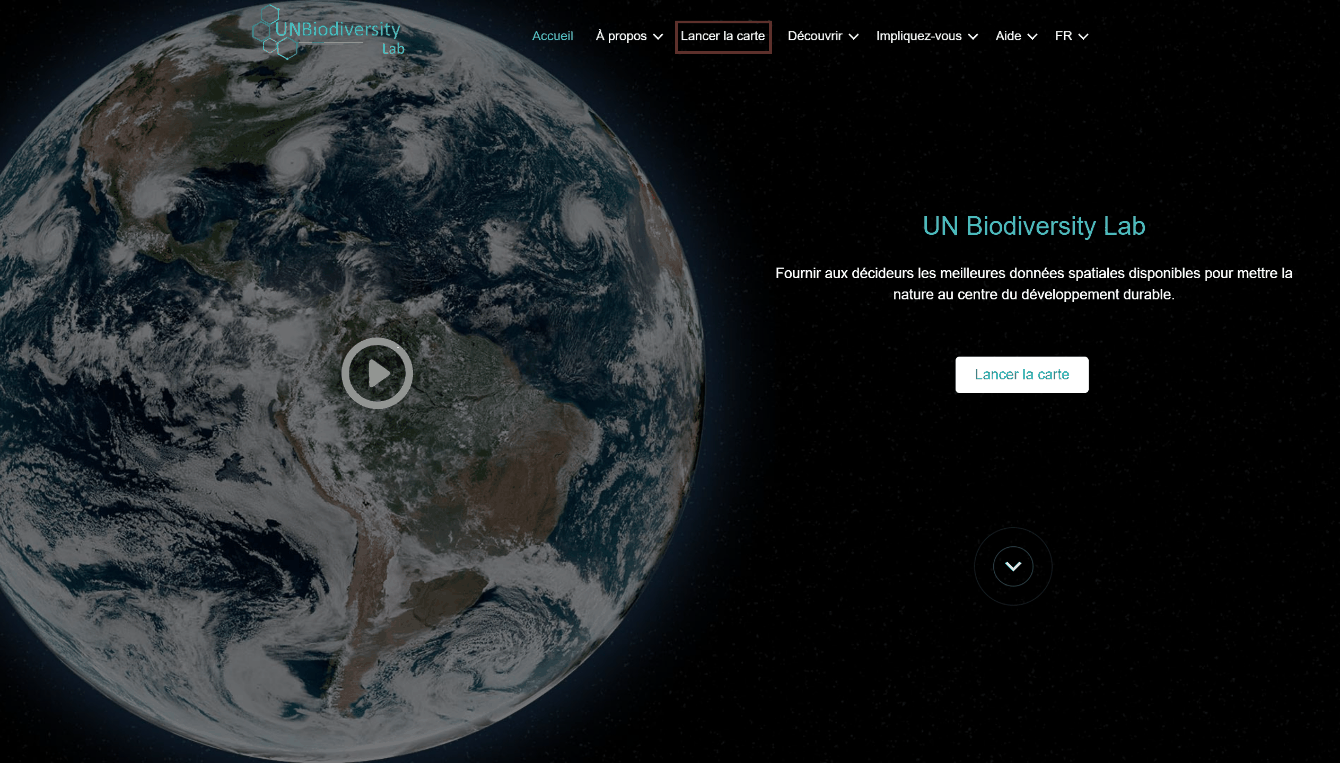
Figure 1: Page d'accueil du site web du UNBL avec « Lancer la carte » mis en évidence dans le menu supérieur -
Une fois la page chargée, cliquez sur l'icône du compte dans le coin supérieur droit et choisissez « Se connecter ». Sur la page chargée, choisissez ensuite « S'inscrire ». Entrez votre adresse e-mail, définissez votre mot de passe, votre nom, votre pays, votre institution/organisation, et le type d'organisation pour vous inscrire.
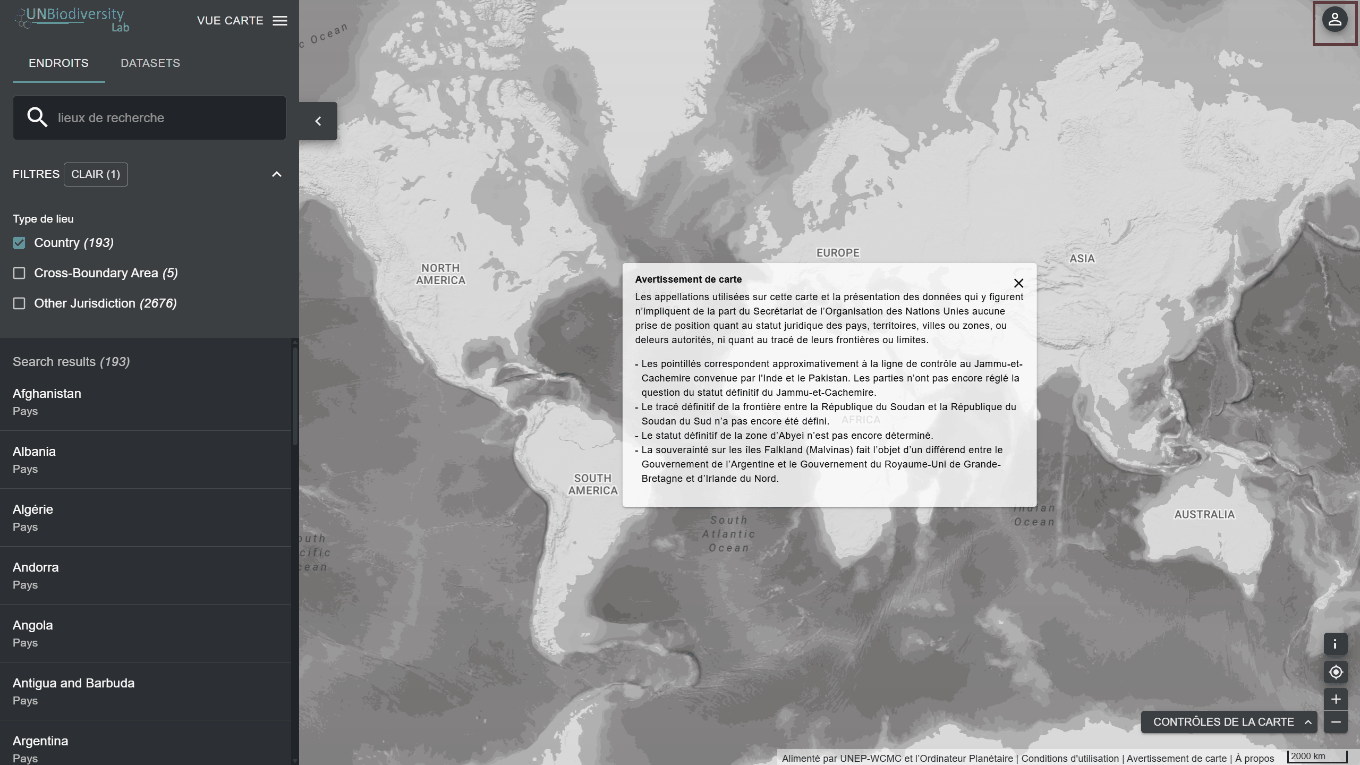
Figure 2: Application cartographique avec l'icône du compte mise en évidence dans le coin supérieur droit 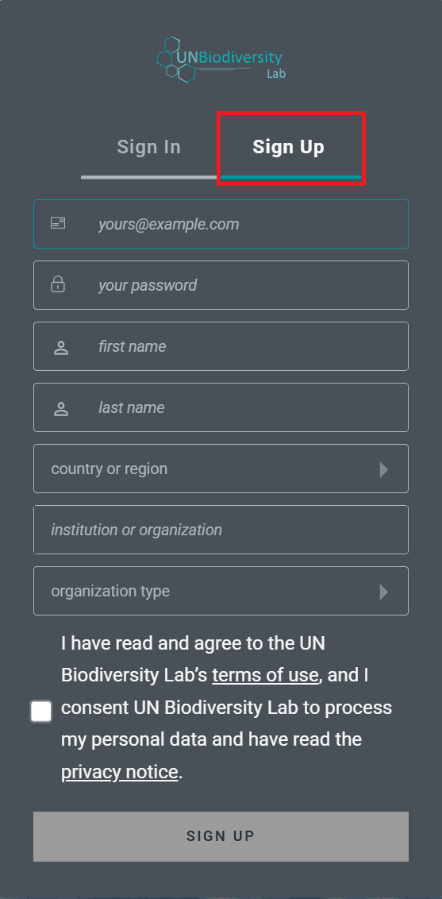
Figure 3: Formulaire d'inscription avec l'onglet « S'inscrire » mis en évidence au-dessus des champs à remplir -
Vous recevrez un e-mail en quelques minutes. Suivez les instructions contenues dans cet e-mail pour vérifier votre compte.
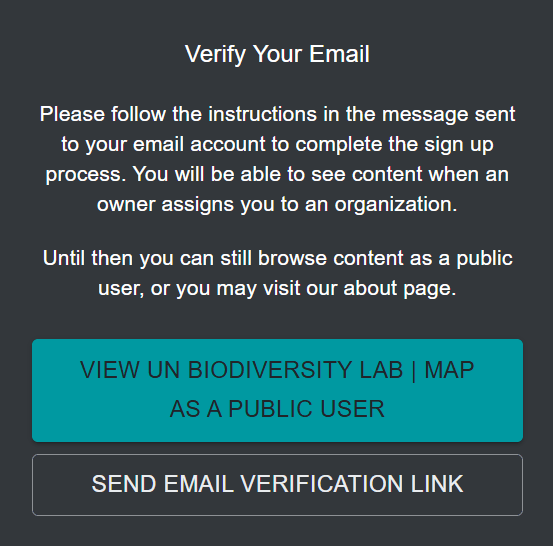
Figure 4: Message Verify Your Email avec les boutons LOGOUT et SEND EMAIL VERIFICATION LINK -
Une fois votre compte vérifié, vous pouvez vous connecter à l'aide de votre adresse e-mail et de votre mot de passe, et ce à chaque fois que vous accédez à la plateforme.
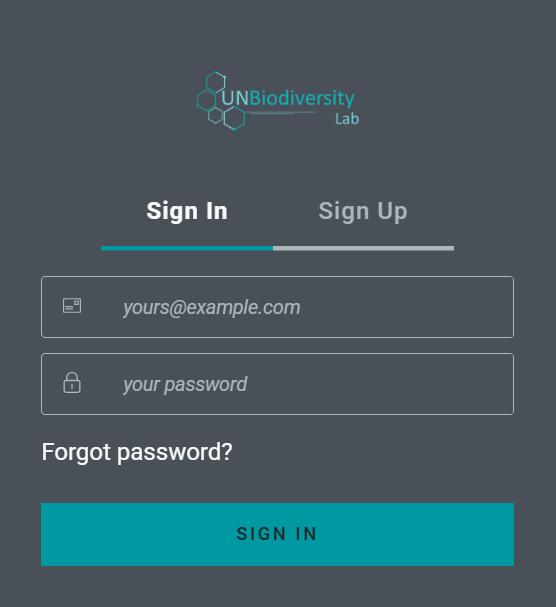
Figure 5: Formulaire de connexion avec les champs e-mail et mot de passe et le bouton « Se connecter » -
Vous pouvez vous déconnecter à tout moment en cliquant sur l'icône utilisateur et en sélectionnant « Se déconnecter ».
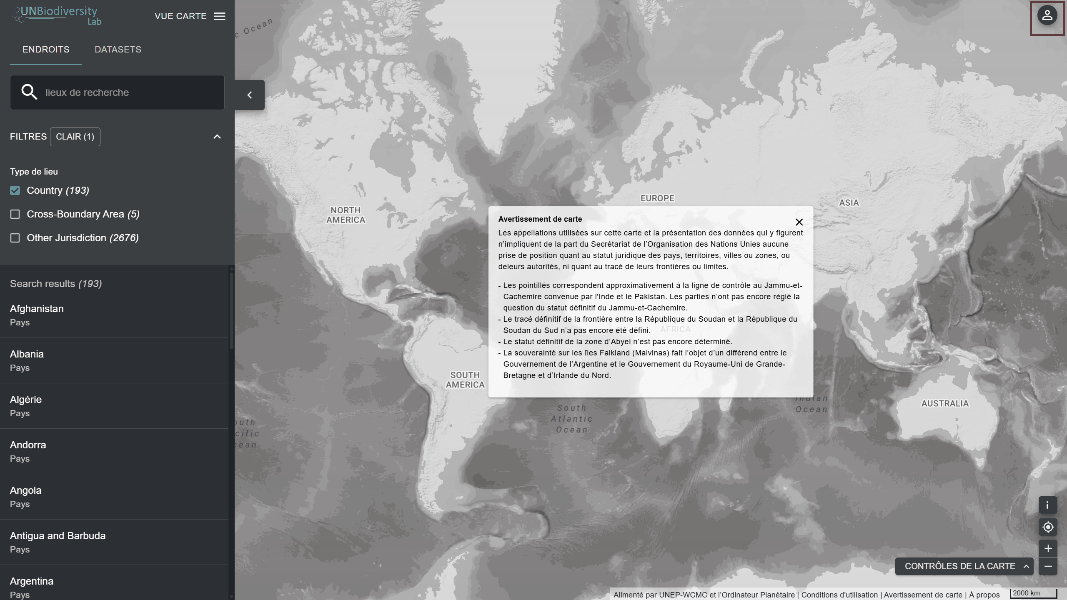
Figure 6: Application cartographique avec l'icône utilisateur mise en évidence dans le coin supérieur droit 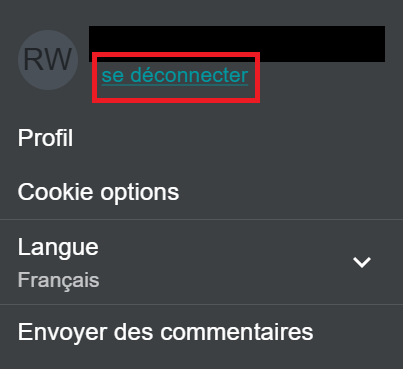
Figure 7: Menu du compte avec « Se déconnecter » mis en évidence sous le nom d'utilisateur