Como me registo ou inicio sessão?
Antes de começar a explorar os mapas, registe-se no UN Biodiversity Lab.
▶️ Prefere vídeo? Clique aqui!
-
Clique no botão 'Iniciar mapa' do sítio Web do UN Biodiversity Lab.
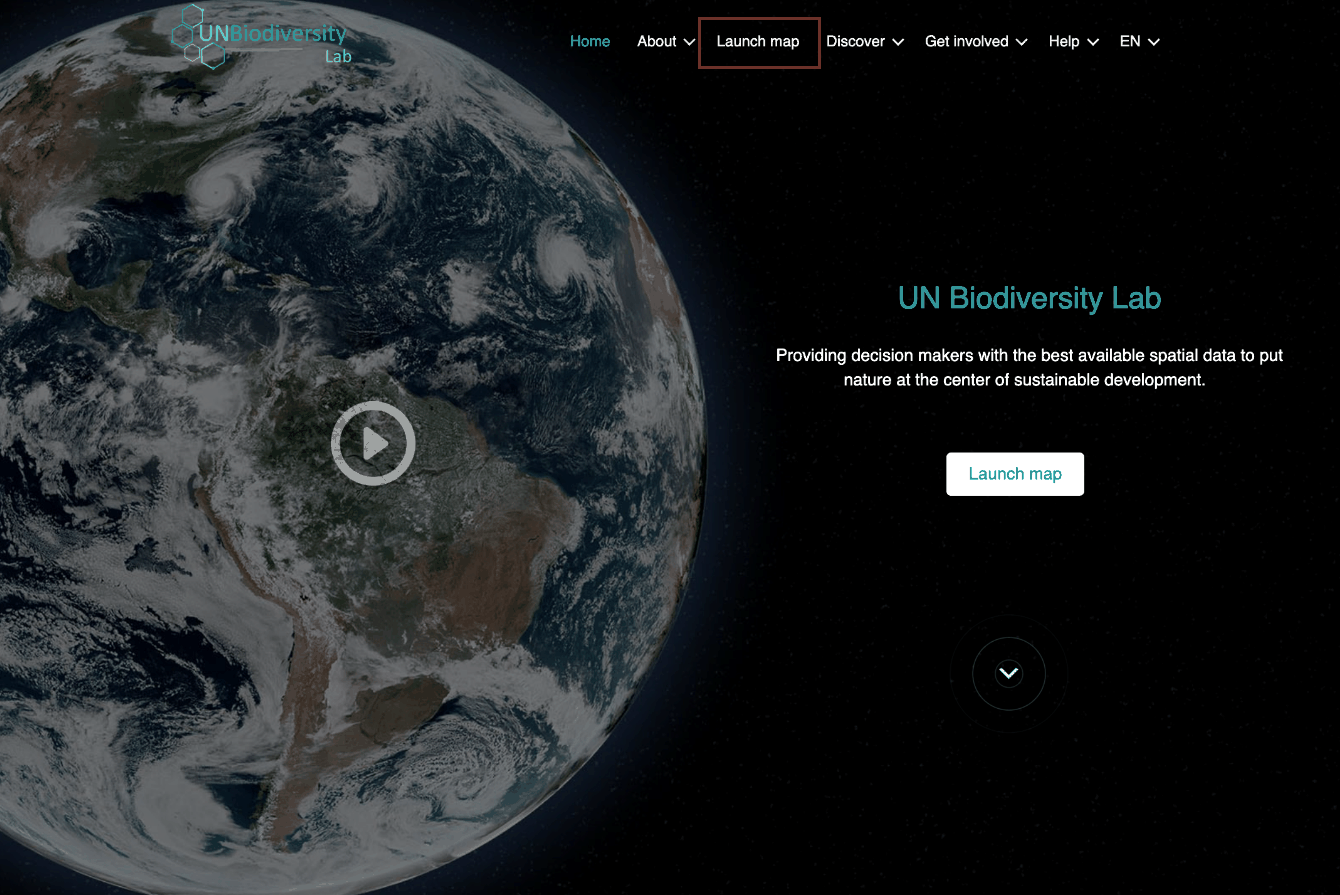
Figure 1: Página inicial do sítio Web do UNBL com 'Iniciar mapa' destacado no menu superior -
Depois de a página carregar, selecione o ícone da conta no canto superior direito e escolha 'entrar'. Na página carregada, escolha 'inscrever-se'. Introduza o seu e-mail, defina a sua palavra-passe, nome, país, instituição/organização e tipo de organização para se inscrever.
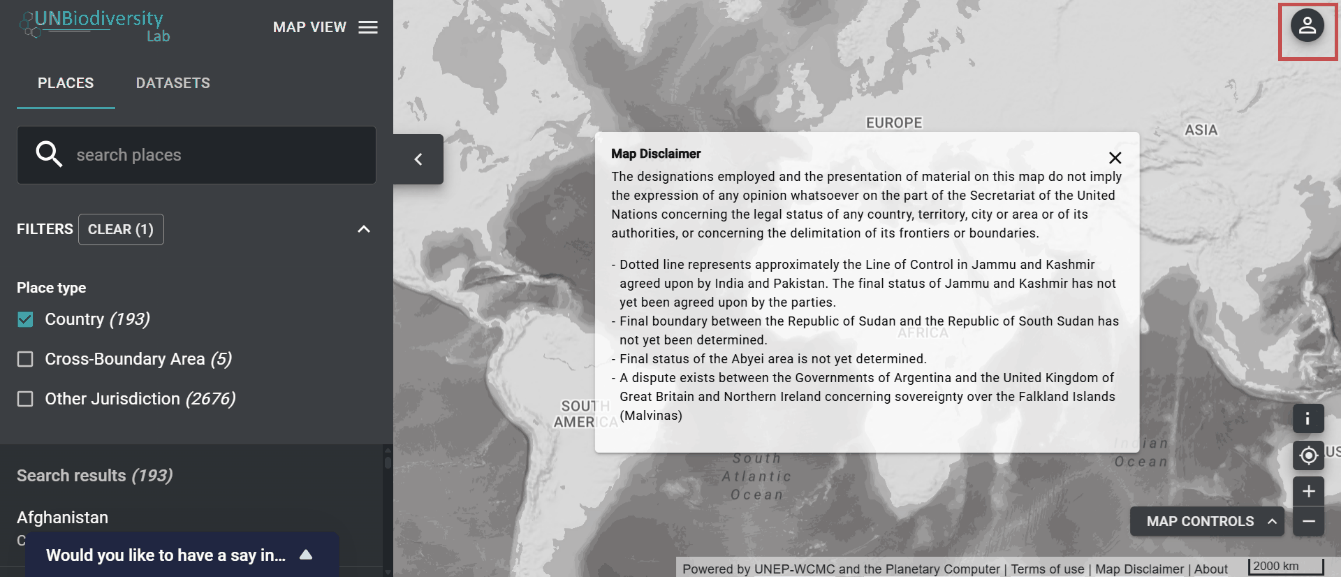
Figure 2: Aplicação de mapa com o ícone da conta destacado no canto superior direito 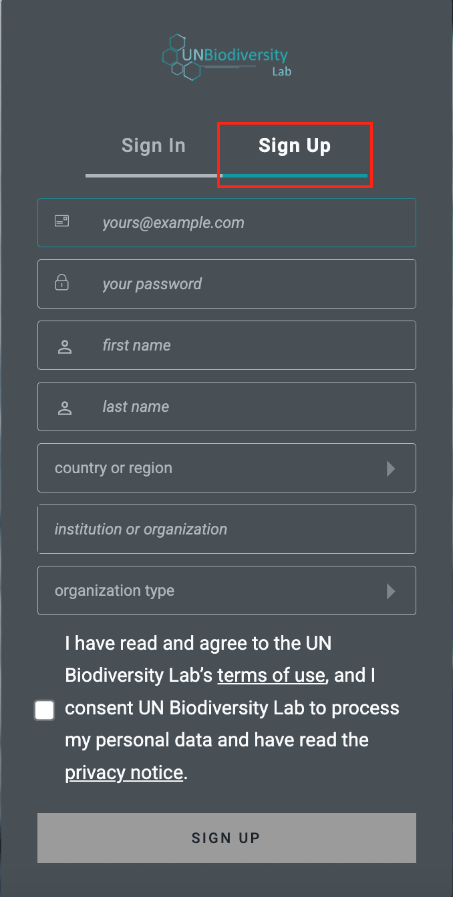
Figure 3: Formulário de inscrição com o separador 'inscrever-se' destacado acima dos campos de registo -
Receberá um e-mail dentro de alguns minutos. Siga as instruções desse e-mail para verificar a sua conta.
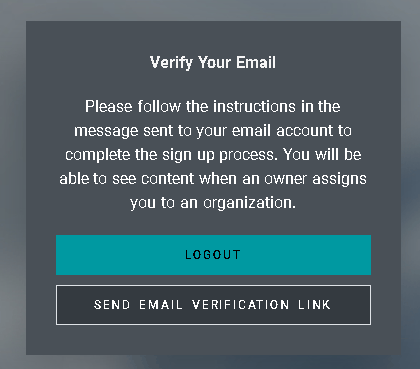
Figure 4: Mensagem Verify Your Email com os botões LOGOUT e SEND EMAIL VERIFICATION LINK -
Depois de a sua conta ser verificada, pode iniciar sessão com o seu endereço de e-mail e palavra-passe sempre que aceder à plataforma.
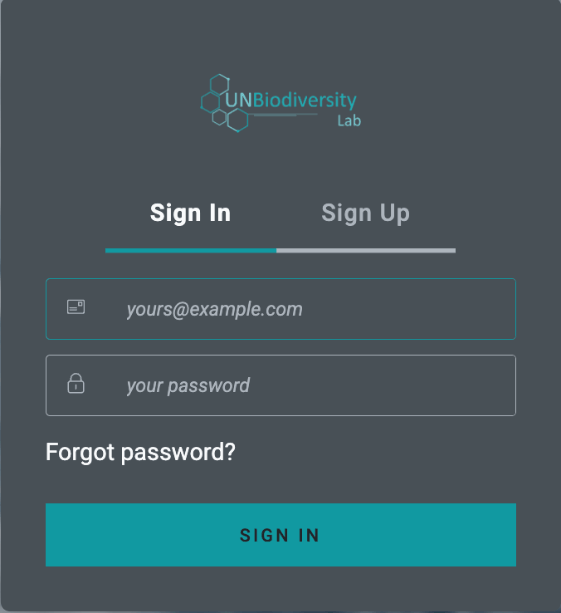
Figure 5: Formulário de início de sessão com os campos de e-mail e palavra-passe e o botão 'entrar' -
Pode terminar sessão a qualquer momento clicando no seu ícone de utilizador e selecionando 'Sair'.
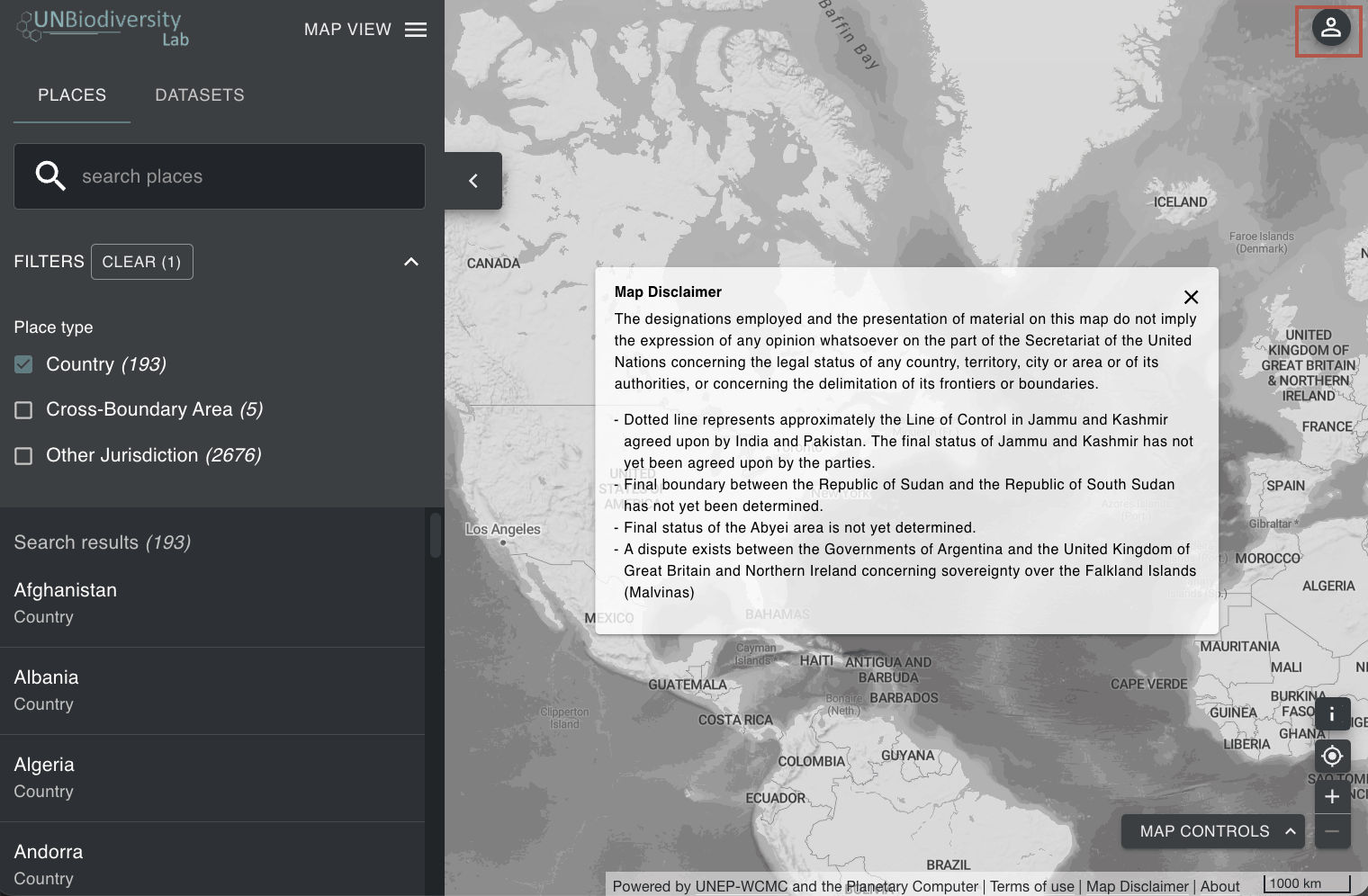
Figure 6: Aplicação de mapa com o ícone de utilizador destacado no canto superior direito 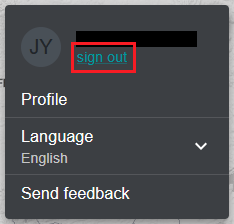
Figure 7: Menu da conta com 'Sair' destacado abaixo do nome de utilizador