¿Cómo me registro o inicio sesión?
Antes de empezar a explorar los mapas, regístrese en el UN Biodiversity Lab.
▶️ ¿Prefieres el vídeo? ¡Haz clic aquí!
-
Haga clic en el botón «Iniciar mapa» del sitio web del UN Biodiversity Lab.
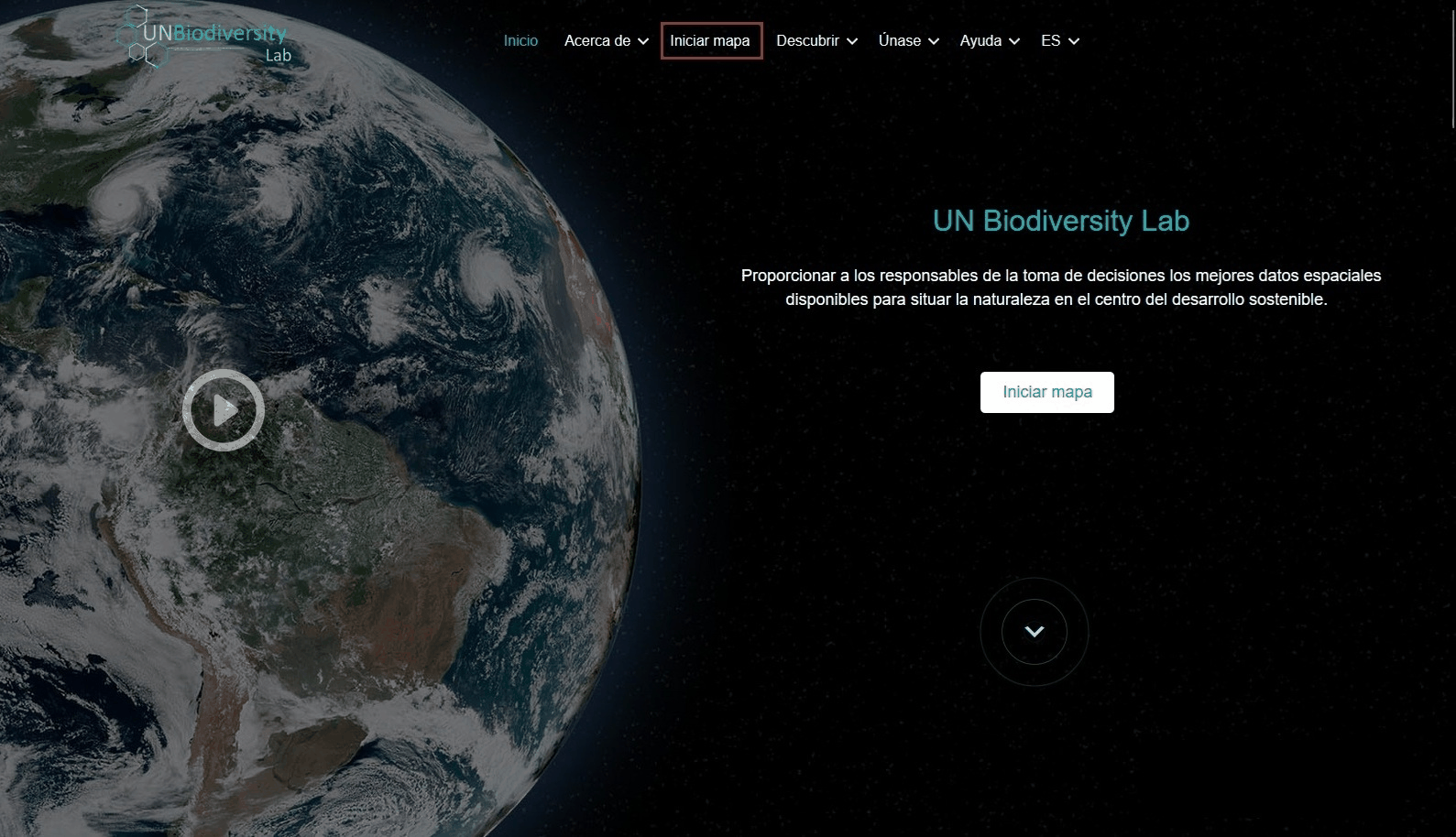
Figure 1: Página de inicio del sitio web del UNBL con «Iniciar mapa» resaltado en el menú superior -
Una vez que se haya cargado, seleccione el icono de la cuenta en la esquina superior derecha y elija «iniciar sesión». Una vez cargada la página, seleccione «registrarse». Introduzca su correo electrónico, establezca su contraseña, nombre, país, institución/organización y tipo de organización para registrarse.
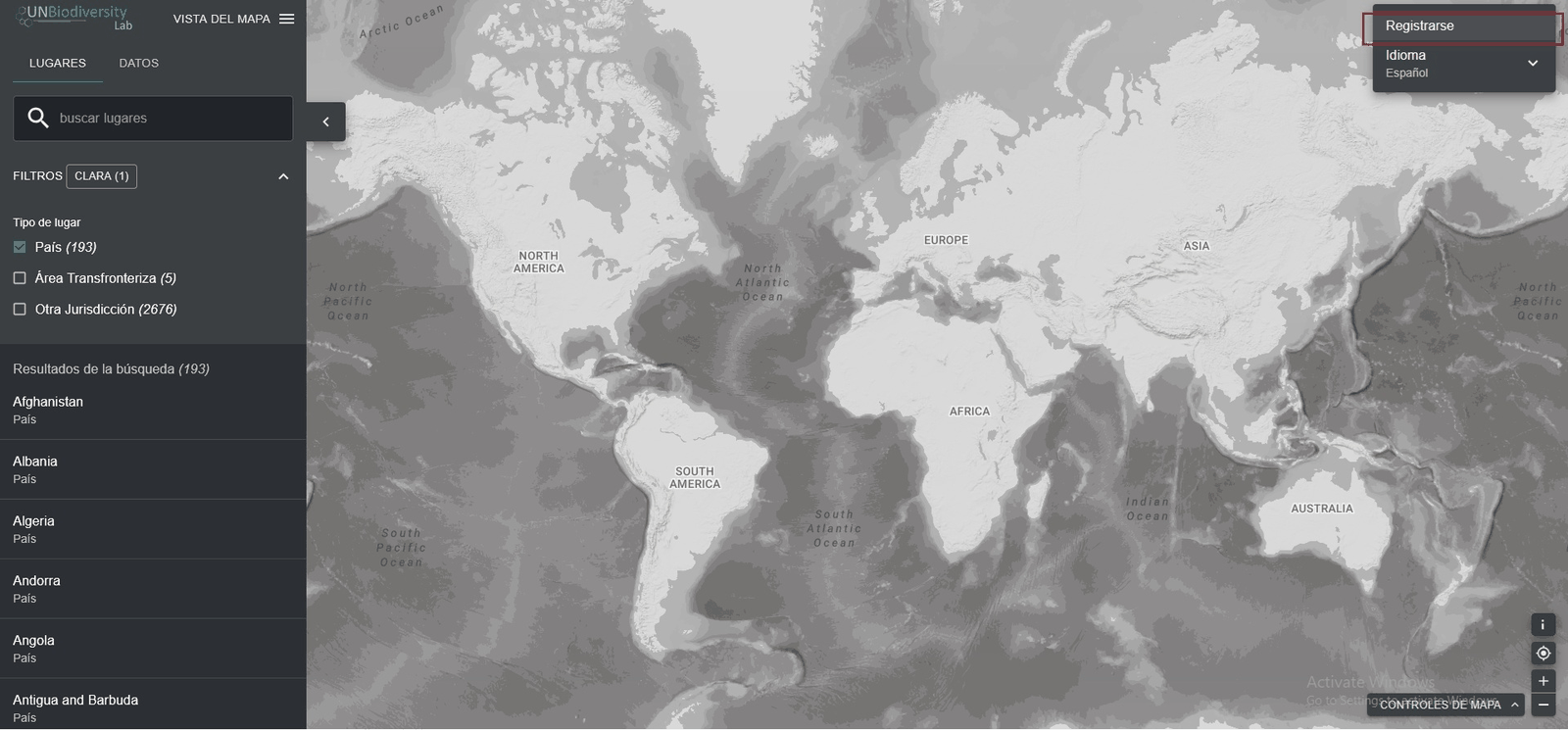
Figure 2: Aplicación de mapas con el icono de la cuenta resaltado en la esquina superior derecha 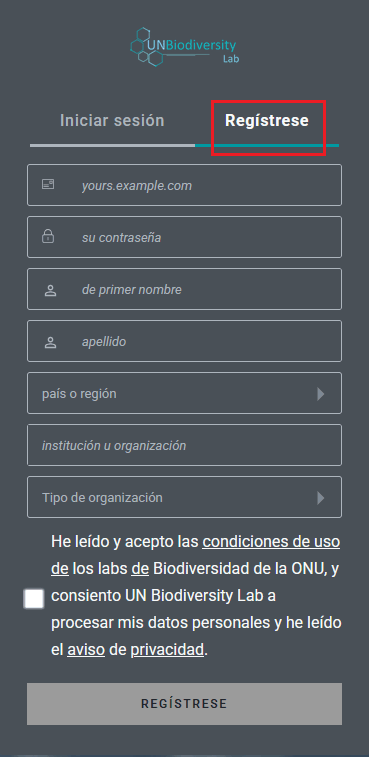
Figure 3: Formulario de registro con la pestaña «registrarse» resaltada sobre los campos de inscripción -
Recibirá un correo electrónico en unos minutos. Siga las instrucciones de este correo electrónico para verificar su cuenta.
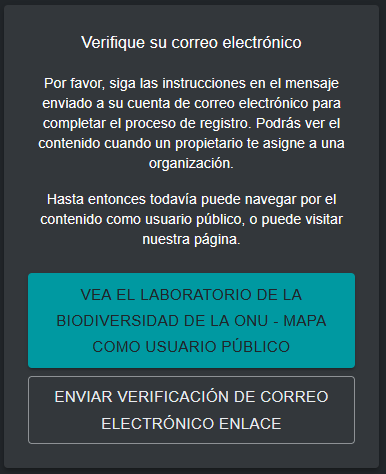
Figure 4: Mensaje Verify Your Email con los botones LOGOUT y SEND EMAIL VERIFICATION LINK -
Una vez verificada su cuenta, podrá iniciar sesión con su dirección de correo electrónico y contraseña cada vez que acceda a la plataforma.
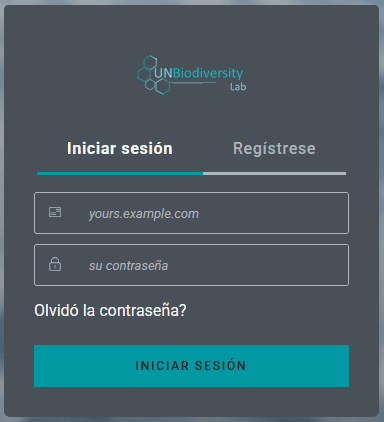
Figure 5: Formulario de inicio de sesión con los campos de correo electrónico y contraseña y el botón «iniciar sesión» -
Puede cerrar la sesión en cualquier momento haciendo clic en el icono de usuario y seleccionando «Desconectar».
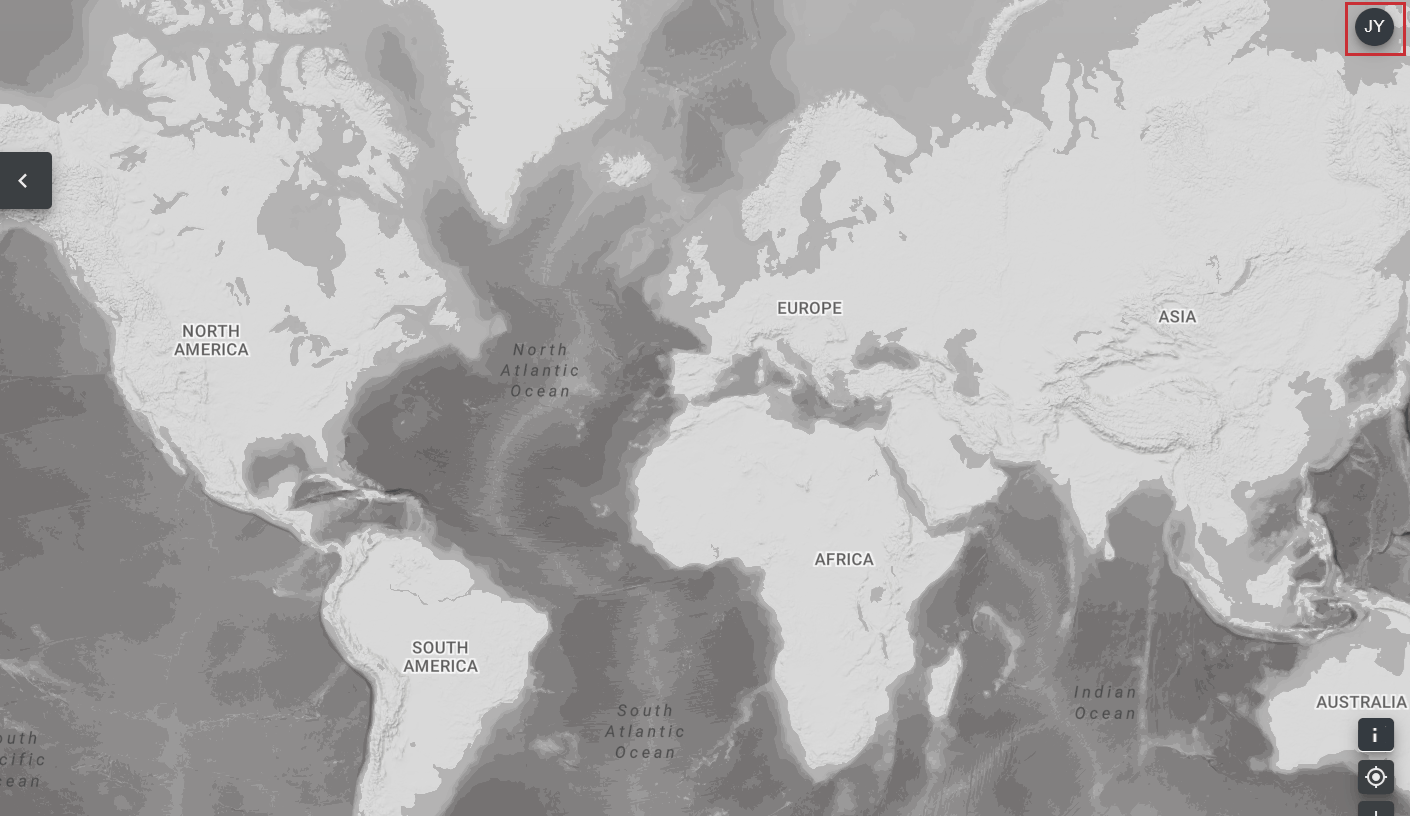
Figure 6: Aplicación de mapas con el icono de usuario resaltado en la esquina superior derecha 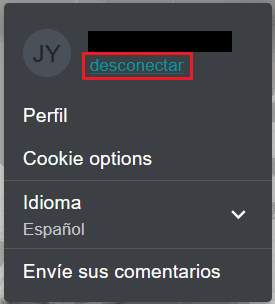
Figure 7: Menú de la cuenta con «Desconectar» resaltado debajo del nombre de usuario