Как мне зарегистрироваться или войти в систему?
Прежде чем начать изучать карты, зарегистрируйте аккаунт на UN Biodiversity Lab.
▶️ Предпочитаете видео? Нажмите сюда!
-
Кликните на кнопку «Запустить карту» на сайте UN Biodiversity Lab.
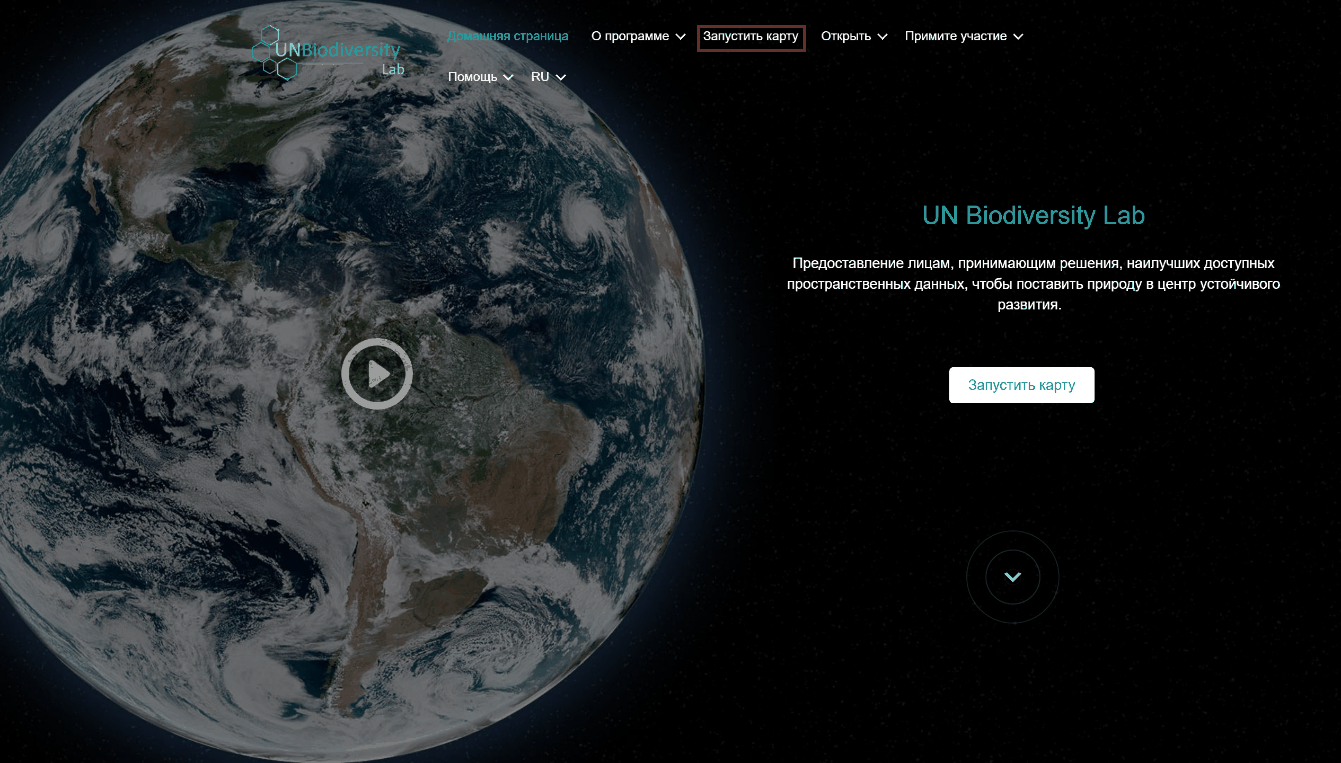
Figure 1: Главная страница веб-сайта UNBL с выделенным пунктом «Запустить карту» в верхнем меню -
После загрузки страницы выберите значок аккаунта в правом верхнем углу и нажмите «Войти». На загруженной странице выберите «Sign Up». Введите свой адрес электронной почты, установите пароль, имя, страну, учреждение/организацию и тип организации, чтобы зарегистрироваться.
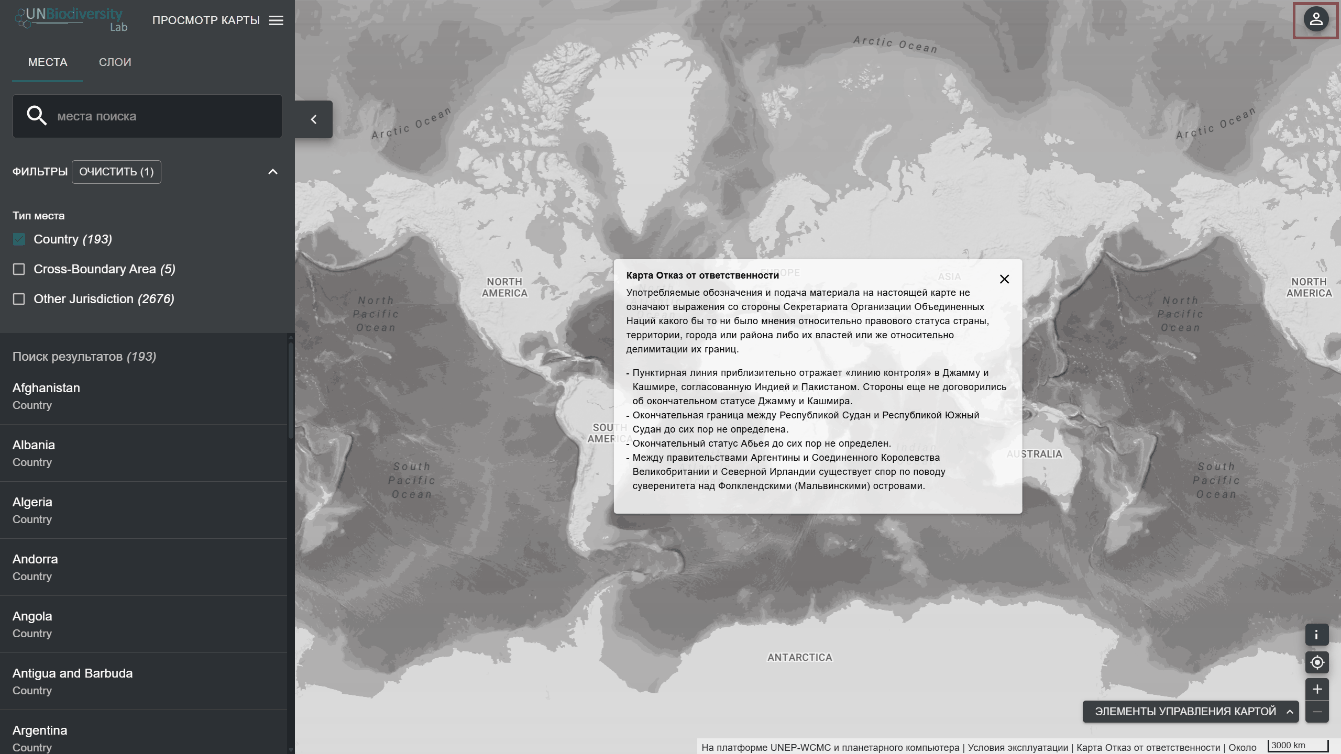
Figure 2: Картографическое приложение с выделенным значком аккаунта в правом верхнем углу 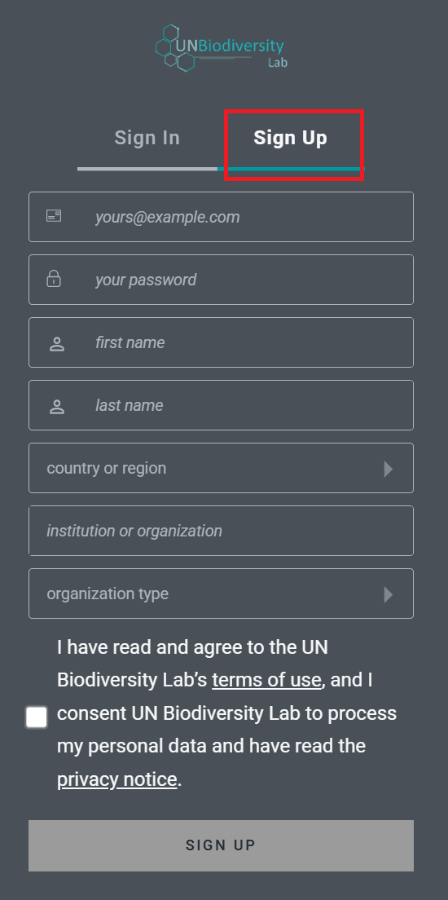
Figure 3: Форма регистрации с выделенной вкладкой «Sign Up» над полями для заполнения -
Через несколько минут вы получите электронное письмо. Следуйте инструкциям в этом письме, чтобы подтвердить свой аккаунт.
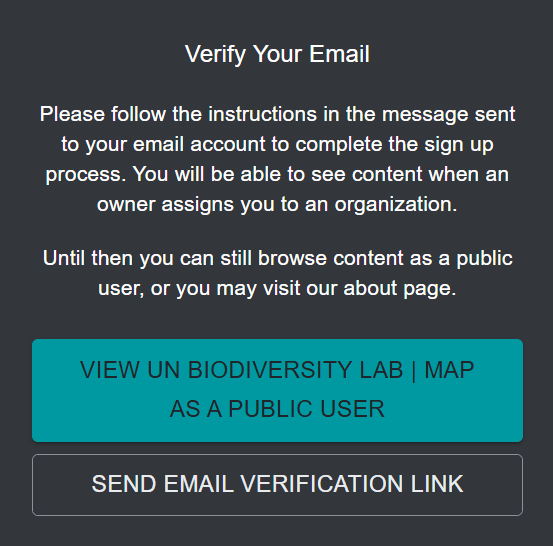
Figure 4: Сообщение Verify Your Email с кнопками LOGOUT и SEND EMAIL VERIFICATION LINK -
После подтверждения аккаунта вы сможете входить в систему, используя свой адрес электронной почты и пароль, каждый раз, когда будете заходить на платформу.
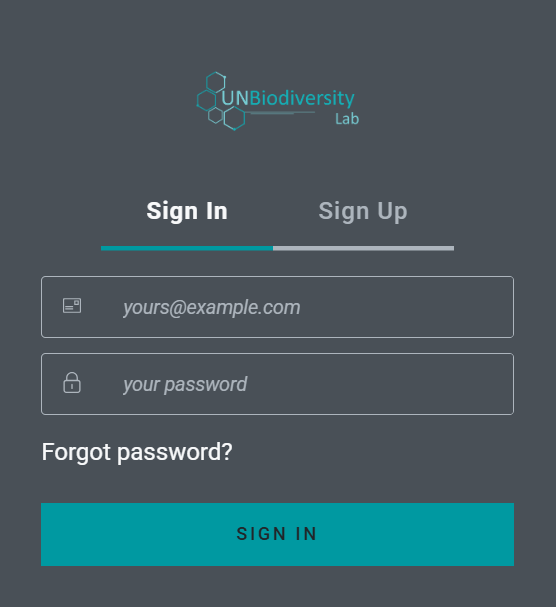
Figure 5: Форма входа с полями адреса электронной почты и пароля и кнопкой «Войти» -
Вы можете выйти из системы в любое время, нажав на значок пользователя и выбрав «Выйти».
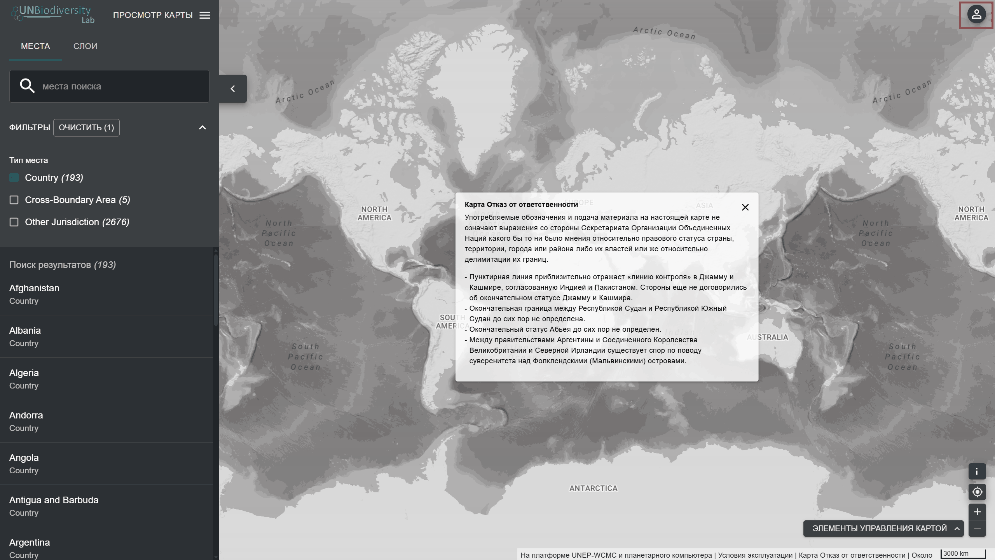
Figure 6: Картографическое приложение с выделенным значком пользователя в правом верхнем углу 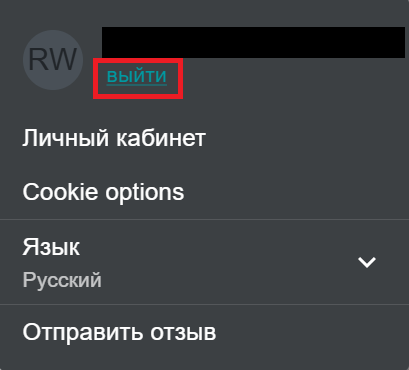
Figure 7: Меню аккаунта с выделенным пунктом «Выйти» под именем пользователя