Como posso recortar e exportar conjuntos de dados?
Os utilizadores registados no UN Biodiversity Lab podem:
-
Recortar conjuntos de dados raster para uma área de interesse e descarregá-los para utilização num software SIG para computador — esta função permite aos utilizadores aceder aos dados subjacentes, evitando ao mesmo tempo a largura de banda e o espaço de armazenamento necessários para descarregar e trabalhar com um conjunto de dados global;
-
Descarregar o ficheiro de limites de uma área de interesse no formato GeoJSON para utilização num software SIG para computador.
▶️ Prefere vídeo? Clique aqui!
Para o fazer:
-
Clique no botão 'LOCAIS' e selecione os seus locais de interesse.
-
Clique no ícone
 à direita do nome do país e clique em «Descarregar GeoJSON» para descarregar o ficheiro de limites da sua área de interesse, ou clique em «Recortar e exportar camadas» se pretender recortar e descarregar um conjunto de dados específico. Se escolher a última opção, siga os passos adicionais 3 a 6 descritos abaixo.
Figure 1: Mais opções (três pontos) 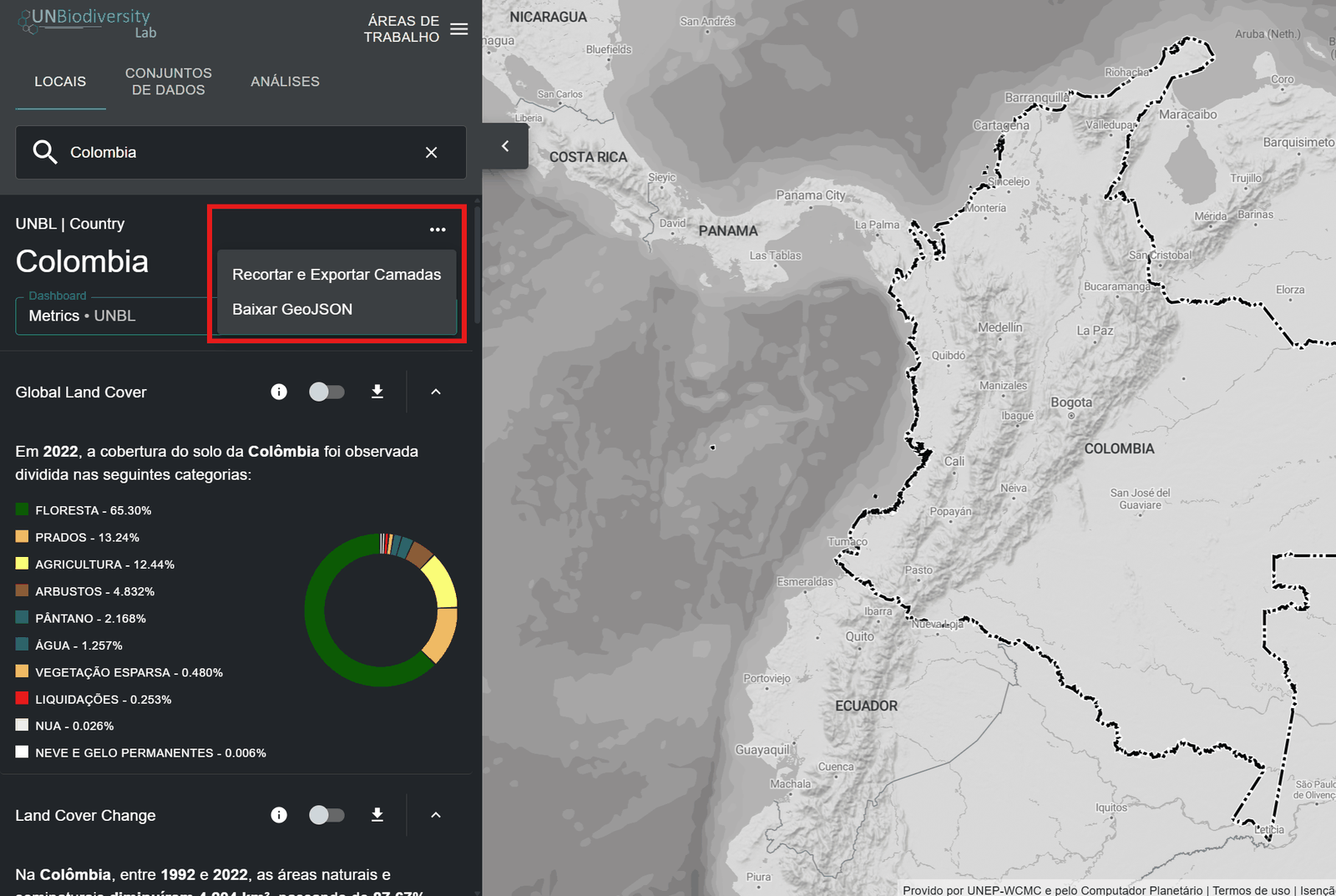
Figure 2: Menu do local Colômbia aberto, com 'Recortar e exportar camadas' e 'Descarregar GeoJSON' -
Escreva o nome ou selecione os dados que pretende descarregar. Se os dados contiverem camadas de vários anos, selecione o ano que pretende descarregar. Tem a opção de descarregar as camadas recortadas em formato raster GeoTIFF ou em formato de ficheiro de imagem PNG.
-
Clique em descarregar.
-
A fonte de dados selecionada será recortada para a caixa delimitadora em torno do país.
-
É adicionada uma pequena margem (buffer) à caixa delimitadora, que alarga ligeiramente a área do raster recortado. Isto ajuda a garantir que eventuais incongruências entre o limite nacional utilizado no UNBL e o ficheiro oficial de limites nacionais que pretenda utilizar não resultem em perda de dados. Pressupõe-se que as diferenças sejam potencialmente pequenas. Se não for o caso, contacte-nos através de support@unbiodiversitylab.org para obter assistência.
Note
Se estiver a descarregar GeoTIFFs, estes são dados brutos e não incluem informações de estilo.
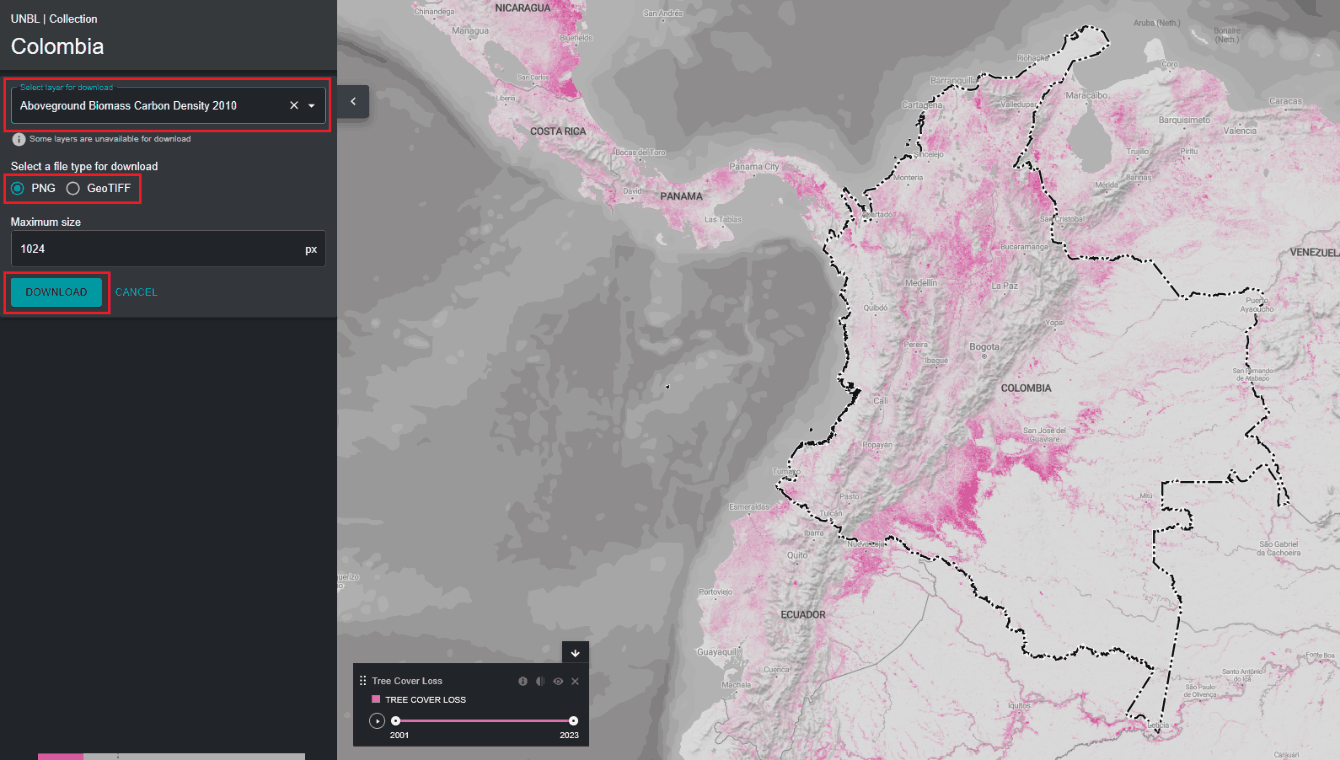
Figure 3: Painel de recorte e exportação com a seleção de camada, o formato PNG ou GeoTIFF e 'descarregar' destacados -
-
Aceda ao ficheiro comprimido .zip descarregado na sua pasta de transferências assim que a transferência estiver concluída.
-
Os dados descarregados podem ser abertos em qualquer software SIG para análise adicional.