Adicionar lugares ao seu espaço de trabalho e visualizar métricas dinâmicas
Como adiciono lugares?
Adicionar um novo lugar ao seu espaço de trabalho proporciona-lhe a capacidade de utilizar todas as funcionalidades do UNBL para qualquer área de interesse (área protegida, nível administrativo subnacional, área transfronteiriça, limite de comunidade indígena, etc.). Uma vez que o lugar tenha sido adicionado ao seu espaço de trabalho UNBL, poderá: (1) exibir as métricas dinâmicas padrão do UNBL para esta área de interesse; (2) exibir as suas próprias métricas personalizadas (como estatísticas zonais) para esta área de interesse; e (3) recortar qualquer camada raster publicada na plataforma pública UNBL (com uma licença de acesso aberto) para esta área de interesse e depois descarregá-la como um ficheiro GeoTIFF para trabalho adicional num software SIG de desktop. Adicionar um lugar envolve carregar um ficheiro vetorial (polígono ou multipolígono) para o UNBL. Para obter mais informações sobre a confidencialidade dos dados transferidos, consulte a nossa ficha informativa sobre segurança de dados.
Para adicionar um novo lugar:
-
Navegue até à página 'Places' do menu suspenso no lado esquerdo da interface de administração.
-
Clique no botão 'CREATE NEW PLACE'.
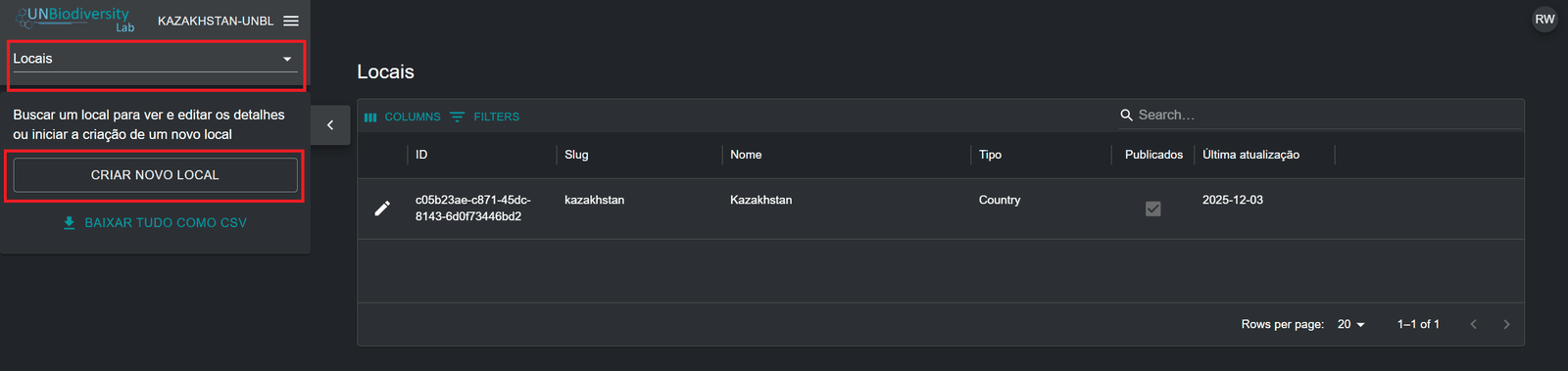
Figure 1: Página 'Places' da interface de administração com o menu 'Places' e o botão 'CREATE NEW PLACE' destacados -
Na página 'New place' que aparece, preencha a seguinte informação:
a. Title: Insira o nome do lugar. Recomendamos mantê-los curtos e claros. Atualmente, não são permitidos caracteres especiais.
b. Place type: Selecione a classe apropriada do menu suspenso. Isto será útil para filtrar as suas pesquisas mais tarde. Pode escolher entre Biome or Ecosystem, Community and Indigenous Area, Country, Cross-Boundary Area, Marine, Other Jurisdiction, Protected Area, Species Range ou Study Area.
Note
Ao escolher o tipo Country, ser-lhe-á pedido que introduza, opcionalmente, um código de país ISO3/M49 para o seu país. Isto permitirá que as métricas dinâmicas e os indicadores principais disponíveis apenas para lugares ao nível de país sejam exibidos para a sua área de interesse.
c. Slug: Insira um identificador único para o lugar que contenha apenas letras minúsculas, números e hífens. Não podem ser usados espaços. Isto identificará de forma única o seu lugar de todos os outros dentro do sistema UNBL. Recomendamos usar o botão 'GENERATE A SLUG NAME' para o ajudar a gerar um slug apropriado.
d. Place shape: Carregue um ficheiro de polígono (ou multipolígono) para definir o seu lugar. Os formatos suportados são GeoJSON (.geojson, .geojsonl), ficheiros Google Earth (.kml, .kmz) ou ESRI Shapefiles (.zip contendo ficheiros .shp, .dbf, .shx, .prj). Se usar um GeoJSON, o tamanho do ficheiro não deve ser maior que 6MB. O sistema permite carregamentos até 6MB, mas recomendamos fortemente usar ficheiros não maiores que 2MB para renderização ótima e cálculos de métricas. Se usar ficheiros Google Earth ou ESRI Shapefiles, assegure-se de que o sistema de referência de coordenadas é WGS-84, também conhecido como EPSG: 4326.
Em vez de carregar um ficheiro, pode desenhar o lugar diretamente no mapa. Selecione o separador Draw on Map, clique no botão de edição e, em seguida, clique no mapa para adicionar os vértices do seu polígono. Pode:
- desenhar vários polígonos, ou polígonos com buracos;
- mover um vértice arrastando-o, ou adicionar um vértice clicando perto de um já existente;
- eliminar um polígono e anular as suas alterações recentes;
- mudar o nome de uma forma clicando duas vezes no nome, escrevendo o novo nome e premindo Enter.
Durante o desenho, pode utilizar os controlos do mapa para mudar para o mapa base de satélite e para mostrar etiquetas, estradas ou o globo 3D, o que facilita traçar linhas de costa, rios e outros elementos. Também pode utilizar o separador Draw on Map na página de edição de um lugar para alterar a forma de um lugar existente.
e. Se toda a informação introduzida for válida, o botão 'SAVE AND VIEW DETAILS' acenderá em azul. Clique neste botão para carregar o seu lugar para o UNBL.
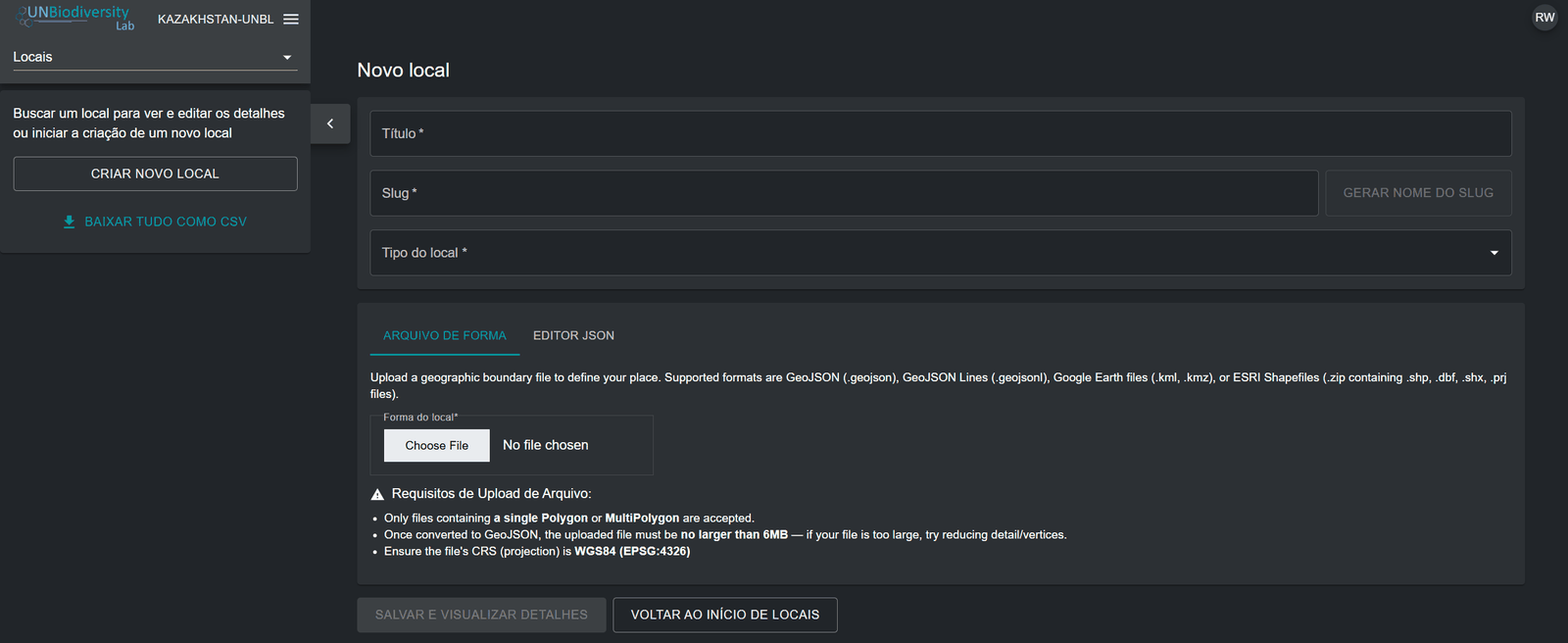
Figure 2: Formulário 'New place' com Título, Slug, Tipo de lugar, carregamento do ficheiro de forma e 'SAVE AND VIEW DETAILS' -
Uma vez que guarde o seu novo lugar, será levado para a página de edição do lugar. Para que o seu lugar seja descobrível e visível na vista do mapa, deve publicar o lugar clicando no botão de alternância 'Published'. Os lugares não publicados permanecem na interface de administração até que esteja pronto para publicá-los na vista do mapa UNBL.
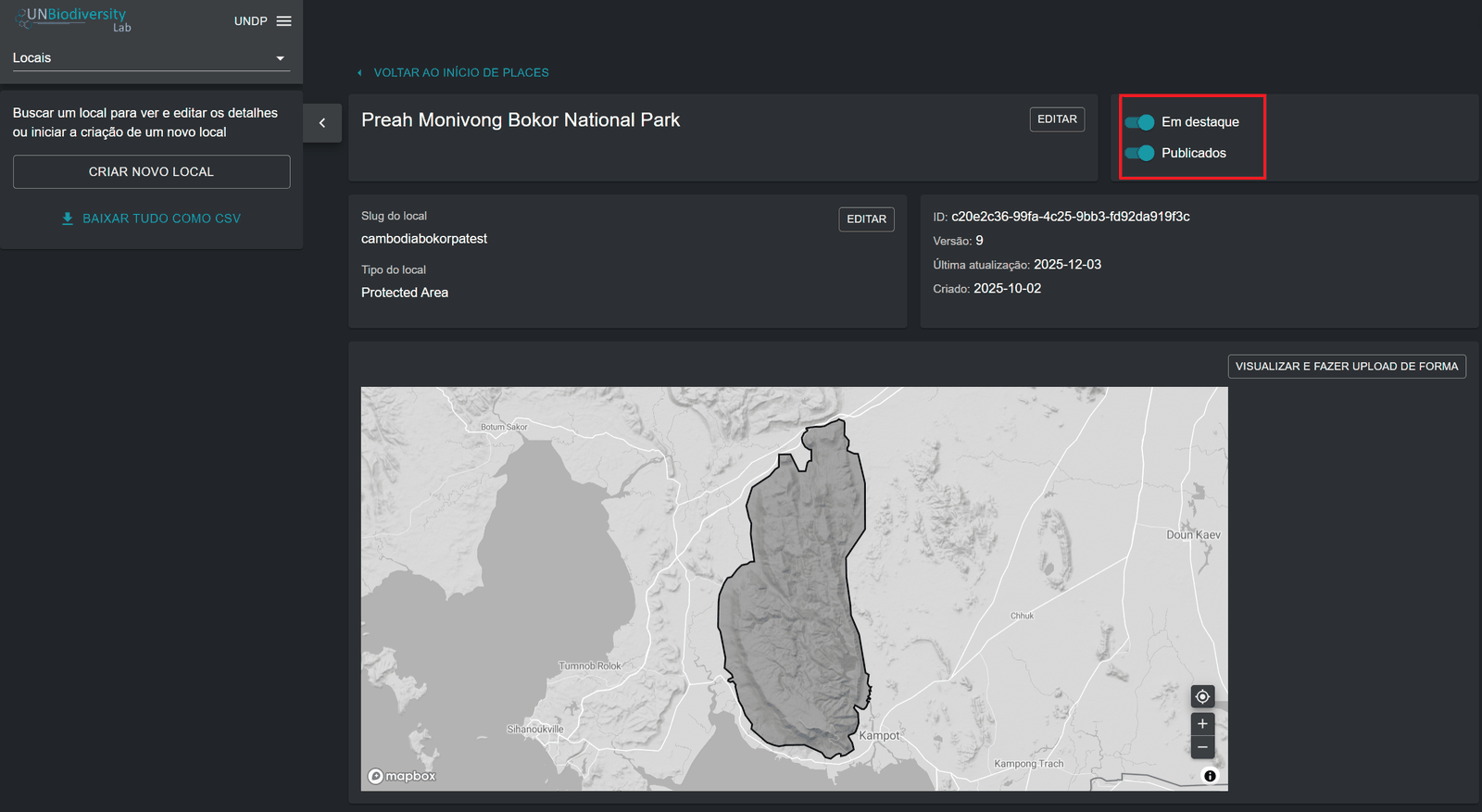
Figure 3: Página de edição de um parque nacional com o botão de alternância 'Published' destacado
Como edito lugares?
Também pode fazer edições a lugares existentes e ver o seu lugar num mapa base para inspecionar visualmente se o ficheiro está corretamente orientado na vista do mapa. Para fazer isto:
-
Navegue até à página 'Places' do menu suspenso no lado esquerdo da interface de administração.
-
Selecione o lugar que lhe interessa da lista de lugares clicando no ícone
 no lado mais à esquerda da entrada do lugar.
Figure 4: Editar (lápis) 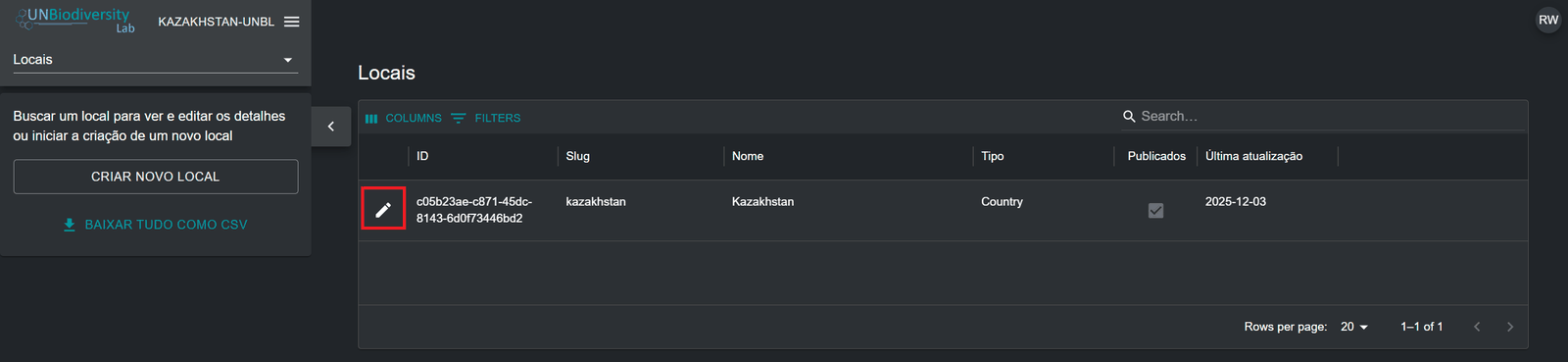
Figure 5: Lista 'Places' da interface de administração com o ícone de lápis para editar um lugar destacado -
Clique no botão 'VIEW AND UPLOAD SHAPE' perto do canto superior direito da janela do mapa base para ver alguma informação geoespacial básica sobre o seu lugar – incluindo coordenadas da caixa delimitadora (extensão), área do lugar em hectares e as coordenadas do ponto de origem – e carregar quaisquer novas versões do lugar que possa ter no futuro.
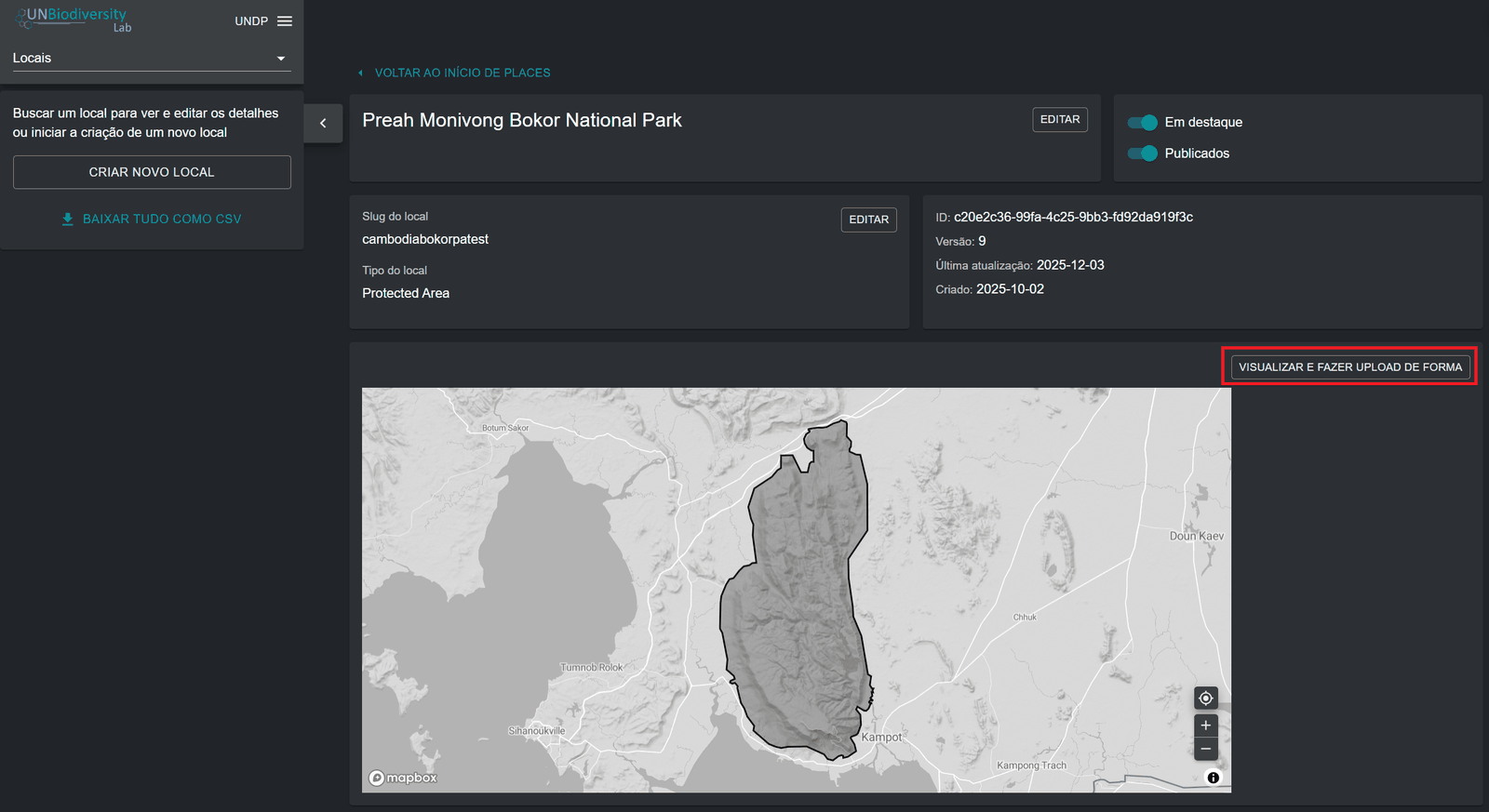
Figure 6: Página de edição do lugar com o botão 'VIEW AND UPLOAD SHAPE' acima do mapa destacado -
Use o botão 'Choose File' para carregar novos ficheiros para o seu lugar atualizado. Clique em 'UPDATE SHAPE' para guardar as suas alterações. Também pode descarregar a sua versão atual deste lugar para o seu computador local como um GeoJSON clicando no botão 'Download GeoJSON' (abaixo da vista do mapa).
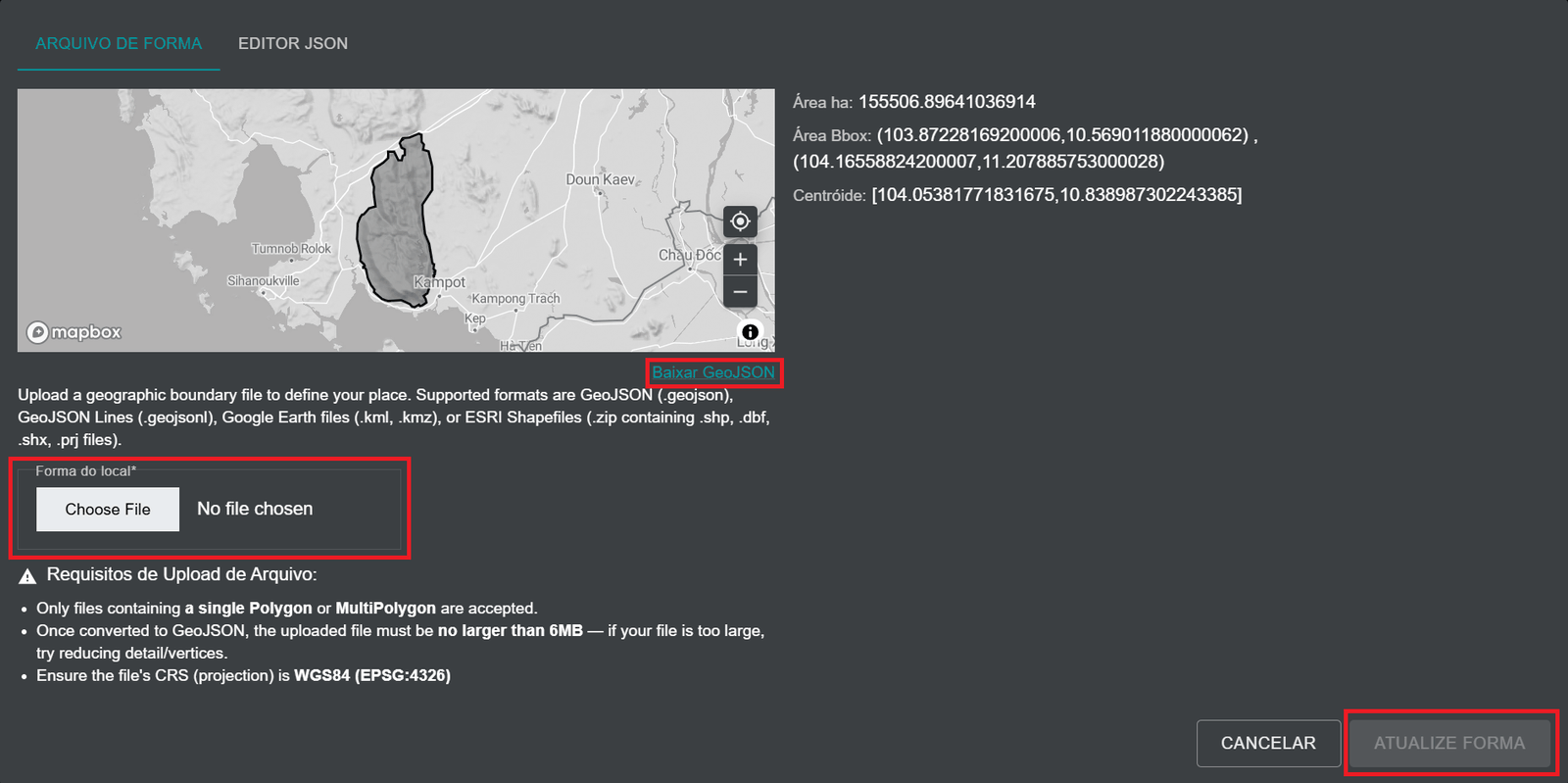
Figure 7: Painel da forma com 'Download GeoJSON', 'Choose File' e 'UPDATE SHAPE' destacados junto aos dados de área
Como mostro métricas para os meus lugares adicionados?
As métricas dinâmicas padrão do UNBL tornam-se automaticamente disponíveis para o seu lugar assim que o carrega no UNBL. Para exibir métricas dinâmicas para lugares dentro do seu espaço de trabalho UNBL:
-
a) Clique no botão 'VIEW ON MAP' na parte inferior da página de edição do lugar.
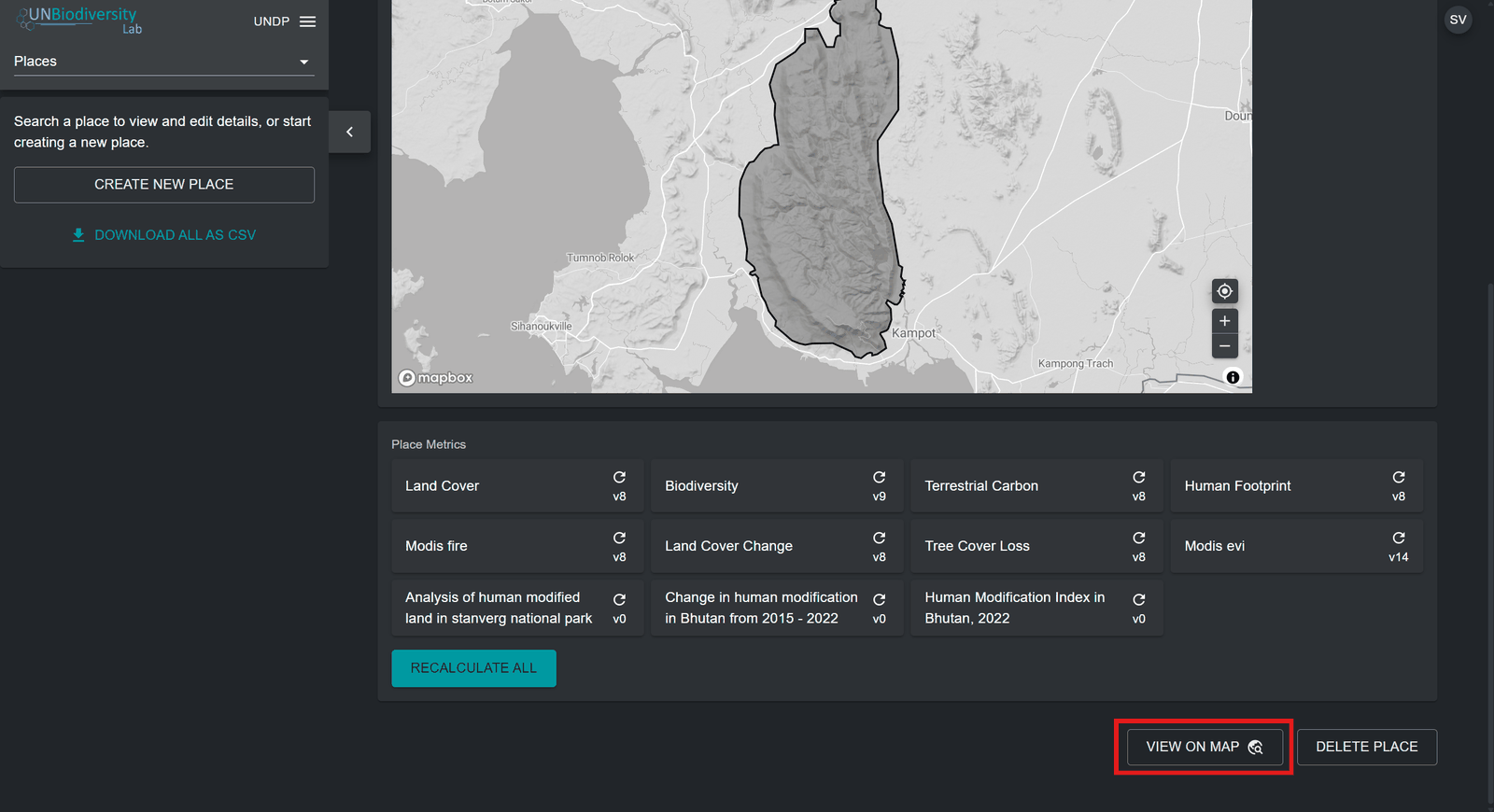
Figure 8: Parte inferior da página de edição do lugar, abaixo de Place Metrics, com 'VIEW ON MAP' destacado OU
b) Navegue até à vista do mapa UNBL clicando no nome do seu espaço de trabalho na interface de administração do espaço de trabalho no canto superior esquerdo, e depois clique em 'Map View'.
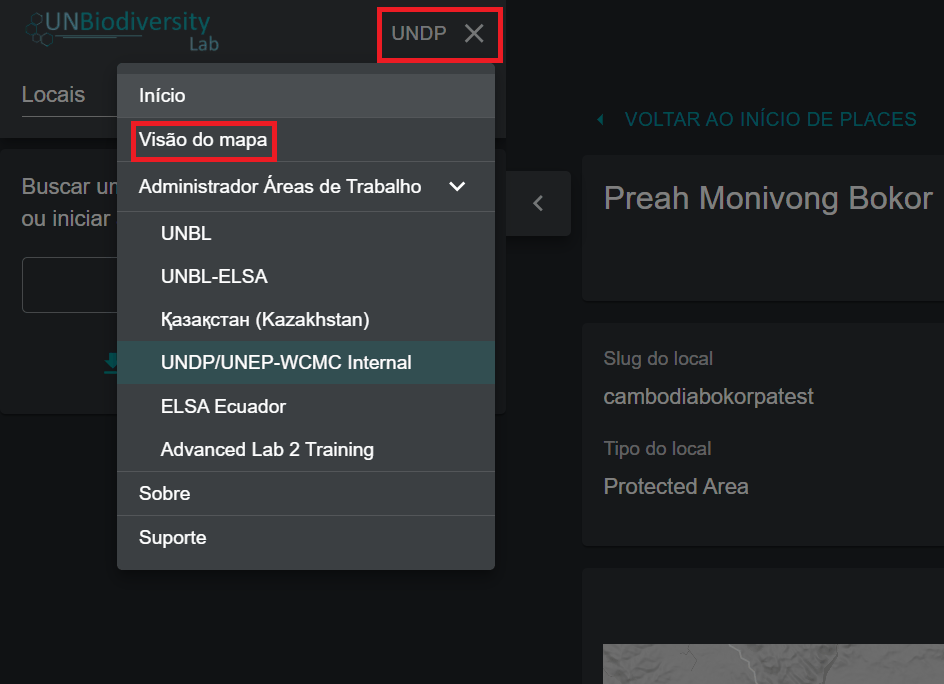
Figure 9: Menu do nome do espaço de trabalho aberto na interface de administração, com uma seta para 'Map View' No separador 'PLACES', pesquise e selecione um lugar carregado no seu espaço de trabalho UNBL.
Note
Os lugares são filtrados por tipo Country por defeito ao abrir a vista do mapa UNBL. Se o seu lugar for de uma categoria diferente, como Protected Area ou Cross-Boundary Area e não tipo Country, então precisa de clicar no botão 'CLEAR' para limpar todos os filtros, ou expandir o menu suspenso 'FILTERS' e desmarcar a caixa de país e selecionar o seu filtro de interesse para encontrar o seu lugar.
-
Ao selecionar um lugar, as métricas dinâmicas serão automaticamente exibidas no painel esquerdo. Escolha entre uma lista das dez métricas dinâmicas padrão, a métrica marinha ou dois indicadores principais clicando no botão 'Metrics', 'Marine metrics' ou 'Headline indicators'.
Note
As métricas de indicadores principais e a métrica Protected Area apenas estão disponíveis para lugares de tipo Country com um código de país ISO3/M49 especificado. Os lugares que não sejam do tipo Country não terão, portanto, a opção de escolher indicadores principais.
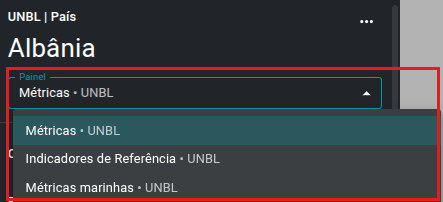
Figure 10: Painel do lugar Albânia com o menu 'Painel' aberto: 'Métricas', 'Indicadores de Referência' ou 'Métricas marinhas' -
Clique no botão de alternância ao lado de qualquer métrica específica se quiser ver este conjunto de dados no mapa. Clique no botão de alternância novamente ou no ícone
 na legenda da camada para remover este conjunto de dados da vista do mapa. Também pode clicar no ícone de seta para cima para ocultar a métrica da vista no separador de métricas disponíveis, e vice-versa.
Figure 11: Fechar 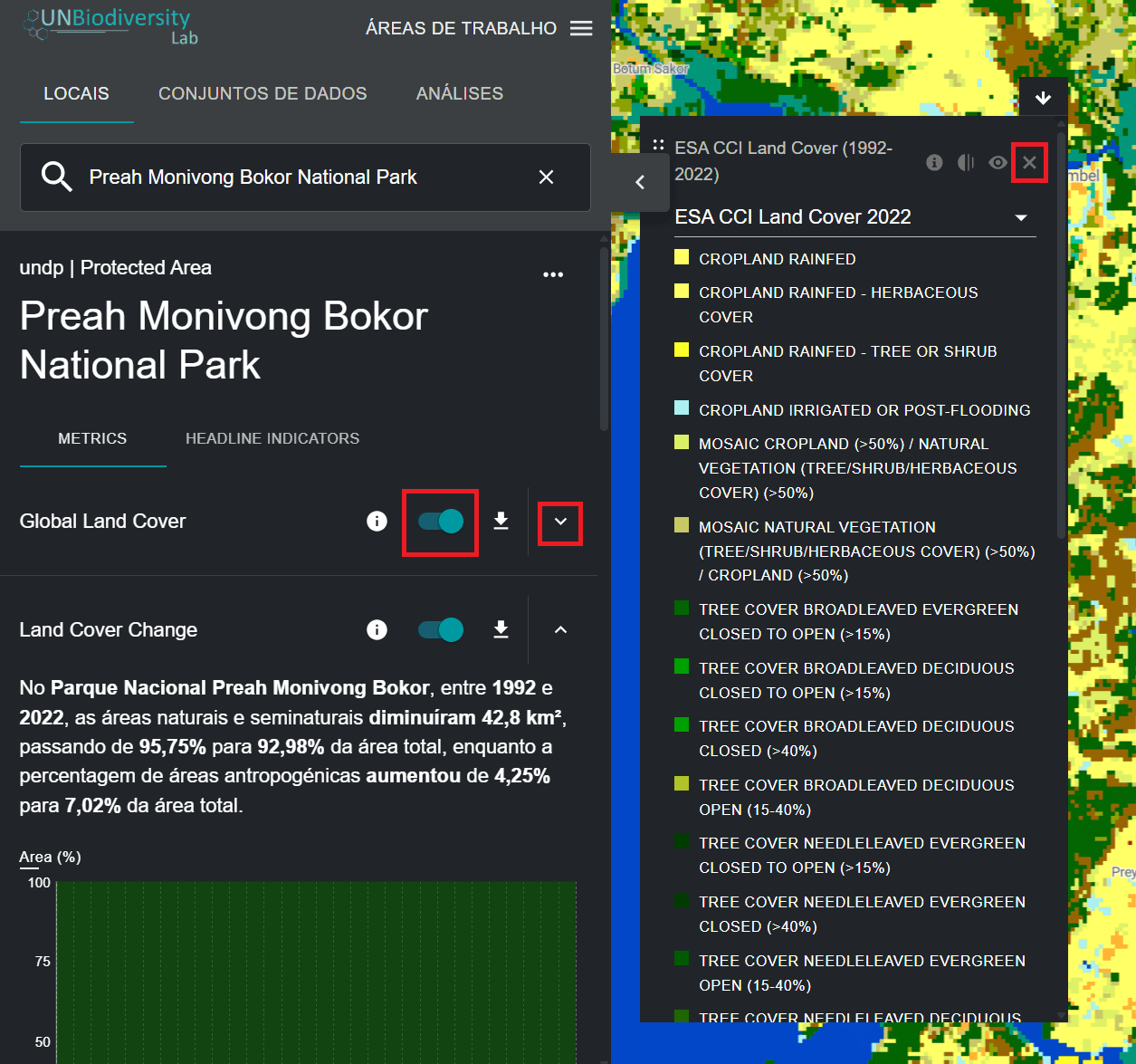
Figure 12: Botão de alternância e seta de recolher da métrica Global Land Cover e ícone de fechar da legenda destacados, com a camada no mapa -
Clique no ícone
 no widget de métricas ou na legenda da camada (se tiver um conjunto de dados alternado) para ver a informação da camada. As páginas de informação fornecem uma breve descrição dos dados, artigos relacionados para ler, dados brutos para descarregar (se disponíveis gratuitamente) e especificações de licença.
Figure 13: Informações 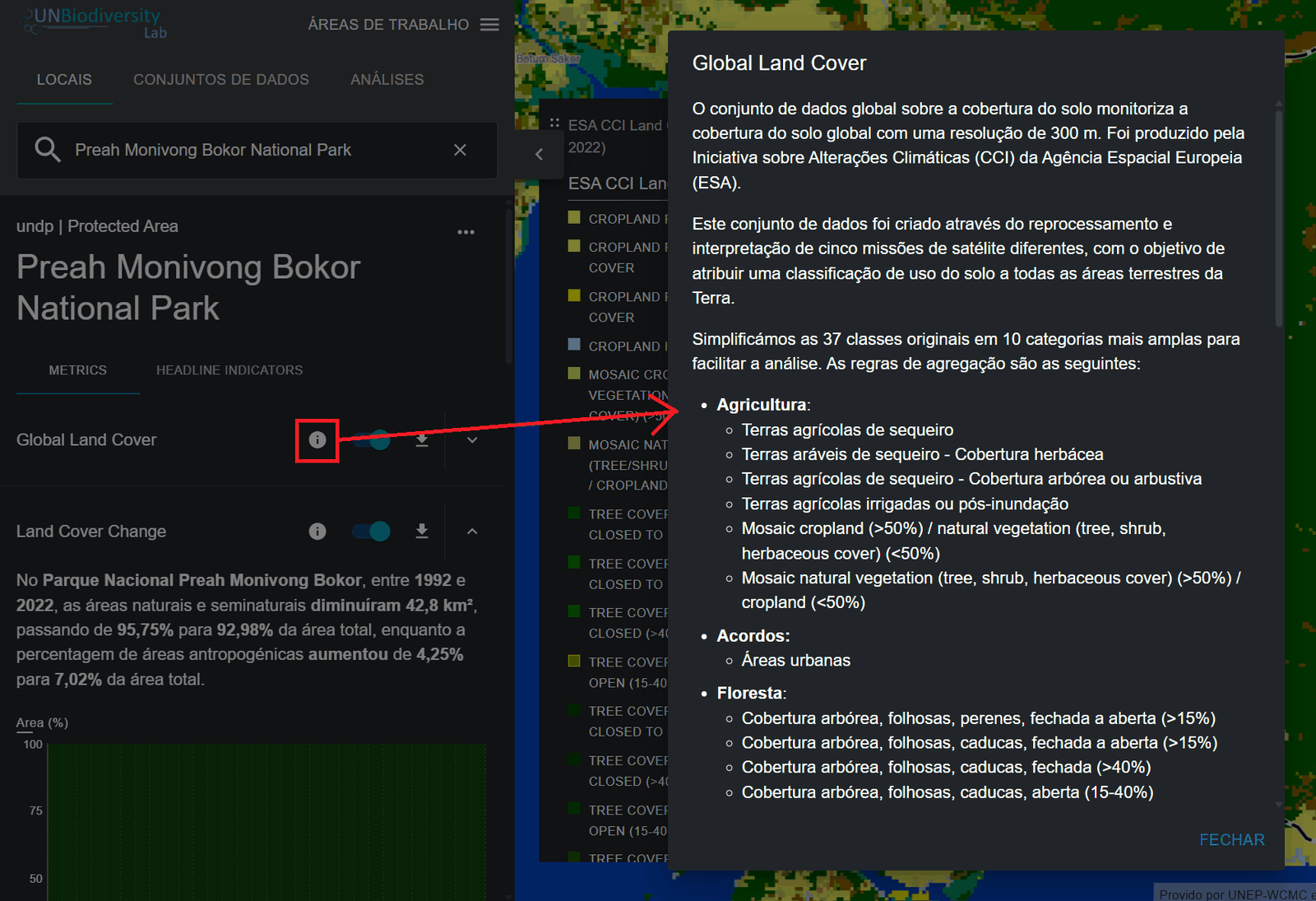
Figure 14: Ícone de informação da métrica Global Land Cover destacado, abrindo a janela de informação da camada -
Para descarregar dados de resumo para a métrica em formato .csv, .tsv ou .json, clique no ícone
 . Pode então escolher se descarrega dados de resumo para o seu diretório local em formato de valores separados por vírgulas, valores separados por tabulações ou formato .json. Também pode descarregar os dados de links de fonte nas páginas de informação da camada.
Figure 15: Descarregar 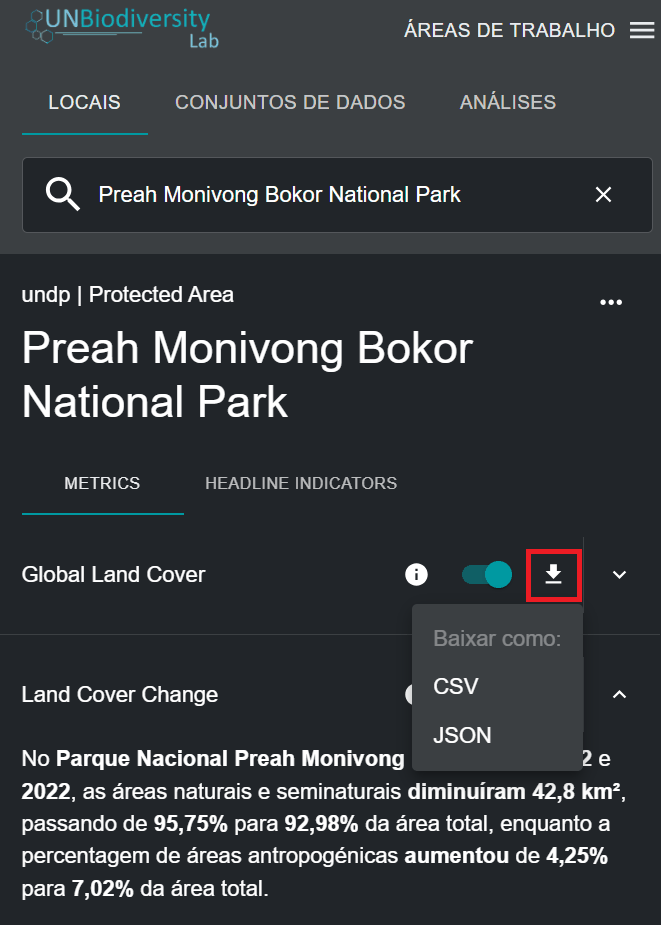
Figure 16: Ícone para descarregar os dados de uma métrica destacado, com um menu que oferece CSV, TSV e JSON