Как мне вырезать и экспортировать наборы данных?
Зарегистрированные пользователи UNBL могут:
-
Вырезать растровые наборы данных по интересующей их области и загружать их для использования в настольном программном обеспечении GIS--Эта функция позволяет пользователям получать доступ к исходным данным, избегая при этом необходимости в пропускной способности и хранилище, требуемых для загрузки и работы с глобальным набором данных.
-
Скачать файл с границами интересующего вас района в формате GeoJSON для использования в настольном ГИС-программном обеспечении.
▶️ Предпочитаете видео? Нажмите сюда!
Для этого:
-
Нажмите кнопку «МЕСТА» и выберите интересующие вас места.
-
Нажмите на значок
 справа от названия страны и выберите «Скачать GeoJSON», чтобы загрузить файл с границами интересующего вас региона, или нажмите «Обрезать и экспортировать слои», если хотите обрезать и скачать конкретный набор данных. Если вы выбрали последний вариант, выполните дополнительные шаги 3–6, описанные ниже.
Figure 1: Другие действия (три точки) 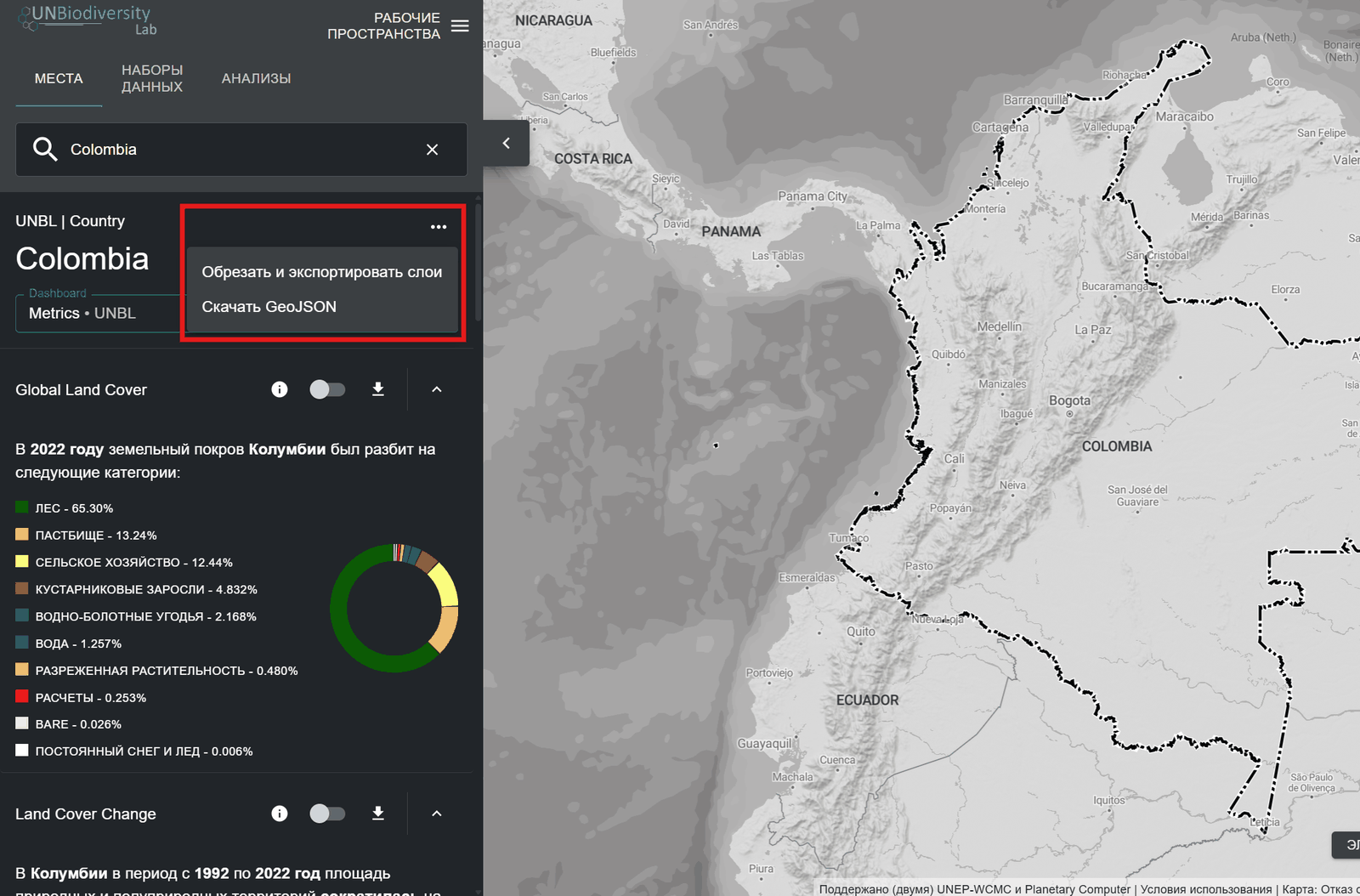
Figure 2: Открытое меню места Колумбия с пунктами «Обрезать и экспортировать слои» и «Скачать GeoJSON» -
Введите название или выберите данные, которые хотите загрузить. Если данные содержат слои за несколько лет, выберите год, который хотите загрузить. Вы можете загрузить обрезанные слои в растровом формате GeoTIFF или в формате PNG.
-
Нажмите «Скачать».
-
Выбранный источник данных будет обрезан до границ страны.
-
К ограничивающей рамке добавляется небольшой буфер, который немного увеличивает площадь обрезанного растра. Это помогает обеспечить, чтобы любые несоответствия между национальной границей, используемой в UNBL, и официальным файлом национальных границ, который вы можете использовать, не приводили к потере данных. При этом предполагается, что различия потенциально невелики. Если это не так, обратитесь к нам за помощью по адресу support@unbiodiversitylab.org.
Note
Если вы загружаете файлы GeoTIFF, это необработанные данные, которые не будут содержать информацию о стиле.
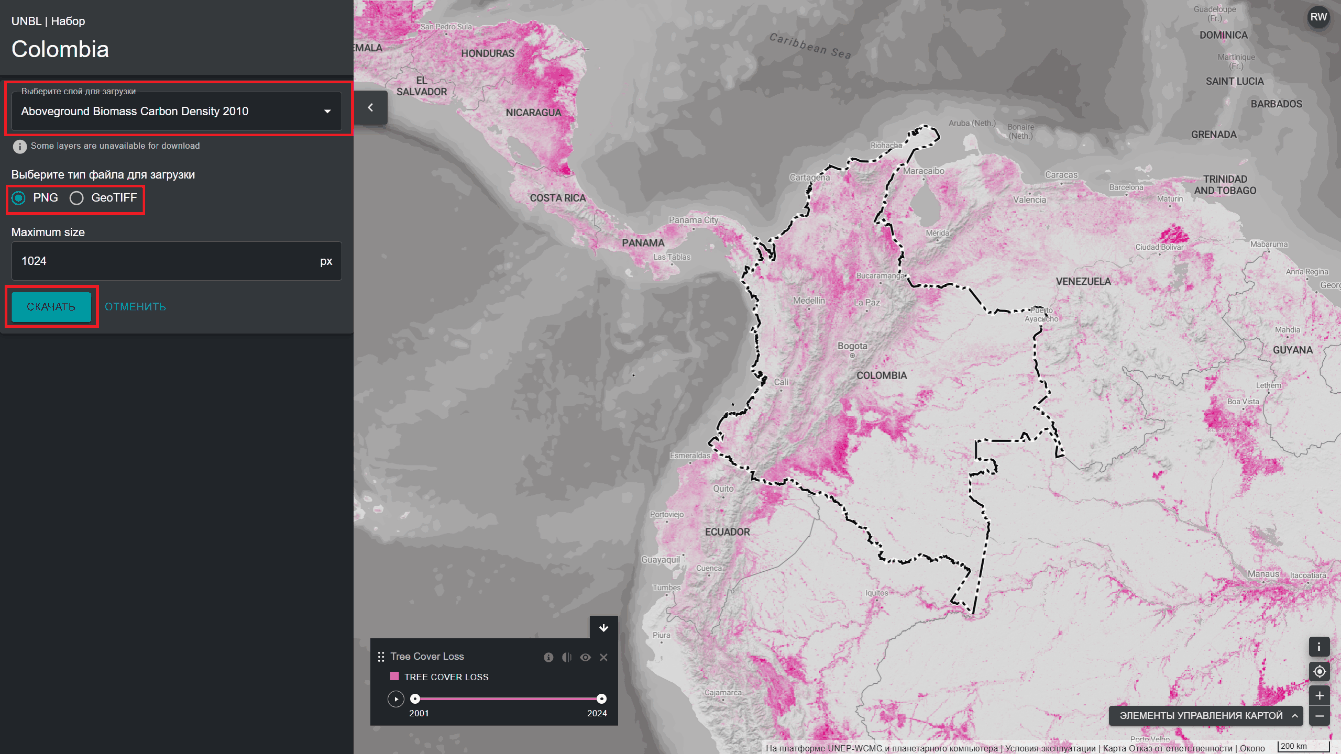
Figure 3: Панель обрезки и экспорта с выделенными выбором слоя, форматом PNG или GeoTIFF и кнопкой «Скачать» -
-
После завершения загрузки откройте сжатый файл .zip в папке «Загрузки».
-
Загруженные данные можно открыть в любом программном обеспечении GIS для дальнейшего анализа.