Adicionar os seus próprios dados geoespaciais ao seu espaço de trabalho
Os espaços de trabalho UNBL suportam o carregamento de dados raster geoespaciais no seguinte formato de ficheiro:
GeoTIFF (Formato de ficheiro de imagem etiquetado georreferenciado)
Os espaços de trabalho UNBL também suportam a ligação a dados geoespaciais externos através de qualquer um dos seguintes fornecedores de serviços de tiles externos:
WMS (Web Map Service)
WMTS (Web Map Tile Service)
Google Earth Engine (GEE)
Spatiotemporal Asset Catalog (STAC) (ainda não disponível – brevemente!)
XYZ Tile Service
Mapbox
ESRI ArcGIS API Map Service através de WMS, WMTS ou serviço de tiles vetoriais
Serviços de tiles vetoriais (servidos como pg_tileserv ou Martin)
Os dados geoespaciais podem ser carregados e/ou ligados dentro do seu espaço de trabalho, dando assim a todos os membros do seu espaço de trabalho a capacidade de ver os seus dados no UNBL sem precisar de experiência prévia em SIG. A segurança do UNBL garante que os conjuntos de dados dentro do seu espaço de trabalho são apenas visíveis para os membros do seu espaço de trabalho. No entanto, se quiser que os conjuntos de dados dentro do seu espaço de trabalho sejam visíveis por qualquer pessoa fora do seu espaço de trabalho, pode ativar isto usando uma opção de URL de camada pública. Apenas pessoas com acesso a este URL poderão ver a sua camada. Para mais detalhes sobre privacidade de dados, consulte a nossa folha de visão geral sobre segurança de dados.
Importantemente, quaisquer conjuntos de dados no seu espaço de trabalho também podem ser vistos em conjunto com conjuntos de dados globais publicados na plataforma pública do UNBL.
Note
Os termos conjunto de dados e camada são usados de forma intercambiável daqui em diante. Um conjunto de dados refere-se a uma coleção de dados espaciais composta por uma ou mais camadas. No UNBL, um único carregamento ou configuração de dados geoespaciais é realizado através de 'criar uma camada'. Múltiplas entradas de camadas podem ser combinadas e visualizadas no UNBL como um conjunto de dados. Camadas individuais também podem ser visualizadas independentemente no UNBL.
Que parâmetros e metadados preencho ao criar uma camada?
Para começar a criar uma camada e preencher os metadados relevantes para a camada:
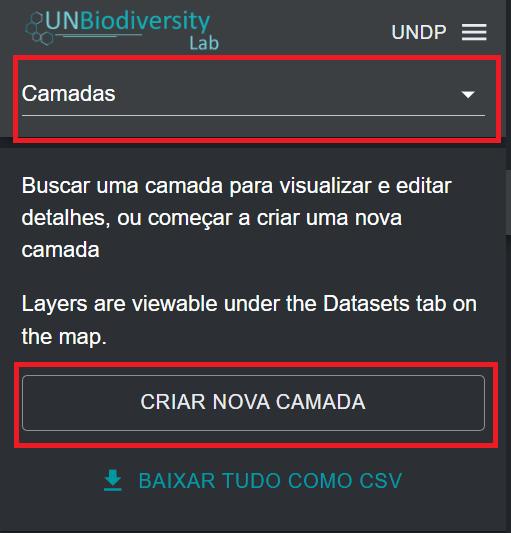
Abra o menu suspenso 'Home' na interface de administração do seu espaço de trabalho e clique em 'Layers'.
Clique no botão 'CREATE NEW LAYER'.
Figure 1: Layers selecionado no menu suspenso de administração com o botão CREATE NEW LAYER destacado
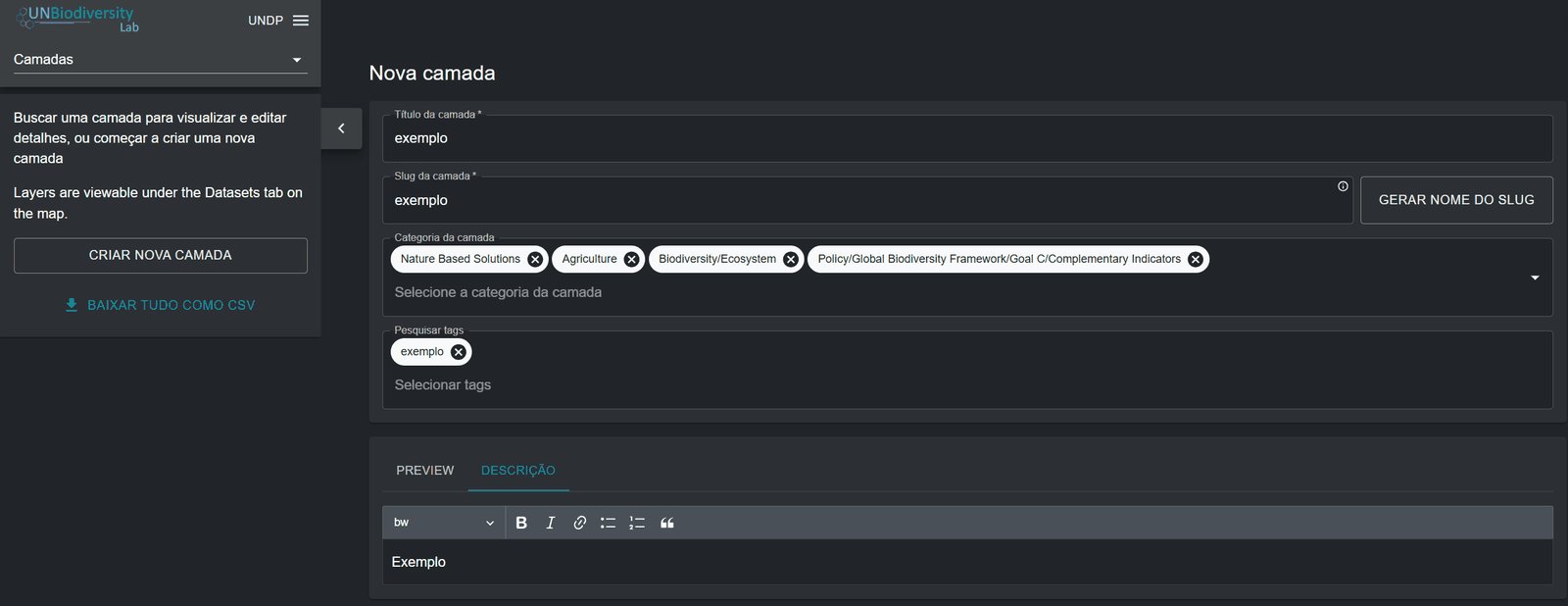
Na página da nova camada, preencha a seguinte informação:
a. Layer title: O nome da sua camada. Isto deve ser conciso (recomendamos que seja menos de 100 caracteres) e descritivo dos seus dados.
b. Layer slug: Um slug é um identificador único para a camada dentro do seu espaço de trabalho. Não pode ter múltiplas camadas dentro do seu espaço de trabalho com o mesmo slug. Deve conter apenas letras, dígitos e hífens ("-"). Pode usar o botão 'GENERATE SLUG NAME' para gerar um identificador único baseado no título da camada fornecido.
c. Layer category (opcional): Pode selecionar uma ou mais categorias para a camada da lista de opções no menu suspenso. Uma ampla gama de categorias socioeconómicas, baseadas na natureza e relacionadas com políticas do KMGBF estão disponíveis. Mais de uma categoria pode ser selecionada para a mesma camada. Estas categorias correspondem aos filtros de categoria de conjunto de dados na vista do mapa. Selecionar uma categoria significará que a sua camada aparecerá na lista de conjuntos de dados filtrados quando o filtro de categoria de conjunto de dados correspondente for aplicado.
d. Tag (opcional): Pode especificar uma ou mais etiquetas para a sua camada. As etiquetas correspondem ao filtro de etiquetas de conjunto de dados na vista do mapa. Especificar uma etiqueta para a sua camada significará que a camada aparecerá na lista de camadas filtradas quando o filtro de etiqueta de conjunto de dados correspondente for aplicado no mapa. Ao contrário das categorias de camada, as etiquetas podem ser qualquer cadeia de texto da sua escolha, tornando esta funcionalidade útil se precisar de diferenciar claramente as camadas do seu espaço de trabalho dos conjuntos de dados da plataforma pública e ser capaz de aplicar filtros mais eficazes ao pesquisar os seus conjuntos de dados na vista do mapa. Por exemplo, poderia usar uma etiqueta para identificar a meta na sua estratégia e plano de ação nacional para a biodiversidade (EPANB) para a qual a camada de dados é relevante.
e. Layer description (opcional): No campo de descrição, pode especificar o texto que aparecerá na caixa pop-up de informação da camada. Aqui, pode inserir a maior parte dos metadados da sua camada, como uma descrição geral, citação do artigo científico/conjunto de dados, links externos para o artigo científico/conjunto de dados, especificações de licença, etc. Existe um parâmetro adicional 'METADATA' que lhe permite preencher parâmetros concretos dos dados, como a resolução, a versão dos dados, a data do conjunto de dados e a data de publicação. O parâmetro 'PREVIEW' permite-lhe pré-visualizar o aspeto que a caixa pop-up de informação da camada terá no UNBL.
Note
Para camadas que fazem parte de uma camada agrupada, o pop-up de informação da camada mostra primeiro a descrição da camada agrupada, seguida da descrição própria da camada. Utilize a descrição da camada agrupada para a informação que se aplica a todas as suas camadas, e a descrição própria da camada apenas para o que é específico dessa camada (veja 'Como crio camadas agrupadas?').
Figure 2: Página de nova camada com título, slug, categorias, etiquetas de pesquisa e pré-visualização da descrição preenchidos
Uma vez que tenha preenchido os metadados relevantes para documentar esta nova camada, agora precisa de especificar o formato ou padrão de serviço web geoespacial dos seus dados geoespaciais e configurar a camada em conformidade. As secções seguintes detalham como configurar a sua camada com base no formato dos seus dados geoespaciais.
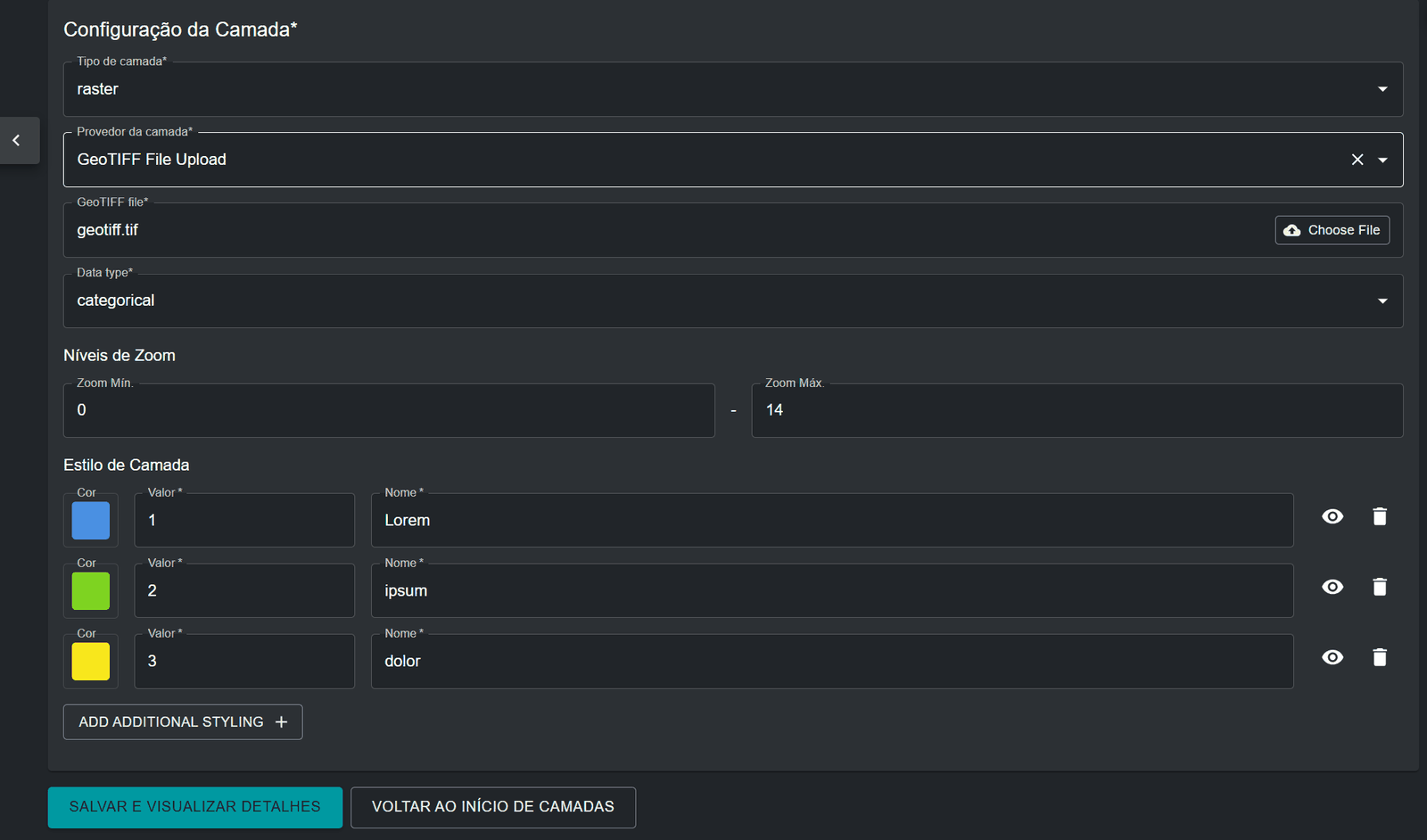
Atualmente, pode carregar manualmente dados geoespaciais para o seu espaço de trabalho UNBL apenas se estiverem disponíveis num formato raster GeoTIFF. Uma camada raster constitui uma grelha de células (ou pixels) onde cada célula tem um valor que representa informação sobre um tópico ou fenómeno específico. Atualmente só podemos aceitar GeoTIFFs com uma única banda. Se tiver um GeoTIFF com mais de uma banda, divida-o antecipadamente em diferentes ficheiros. As camadas raster GeoTIFF são adicionadas ao seu espaço de trabalho UNBL através de um carregamento direto para um repositório de dados SIG UNBL seguro e compatível com RGPD no Azure. Para mais informações, consulte a nossa folha de visão geral sobre segurança de dados.
b. Layer provider: Selecione 'GeoTIFF File Upload'.
c. GeoTIFF file: Clique no botão 'Choose File' para carregar uma camada raster GeoTIFF válida do seu sistema de ficheiros local. Os ficheiros carregados devem ser um raster de banda única e devem ter menos de 1000MB de tamanho. Será notificado se selecionar um ficheiro inválido.
d. Data type: Especifique se o raster contém dados 'categorical' ou 'continuous'. Os dados categóricos representam classes ou categorias discretas onde cada valor de pixel representa um tipo ou classe distinto (por exemplo, classes de uso do solo). Os conjuntos de dados contínuos representam dados onde os valores podem cair em qualquer lugar dentro de uma gama de valores especificada (por exemplo, temperatura média anual).
e. Minimum/Maximum value: Se o seu raster contém dados contínuos, então deve fornecer a gama de valores nos dados especificando os valores mínimo e máximo da gama.
f. Minimum/Maximum zoom level (opcional): A gama de nível de zoom por defeito está definida de 0 a 14. Pode opcionalmente especificar os níveis de zoom para a camada se o ficheiro raster apenas contém dados em certos níveis de zoom. Note que o UNBL suporta um nível de zoom máximo de 14.
g. Layer styling: O estilo da camada determina como a camada é exibida no mapa. Clicando em 'ADD ADDITIONAL STYLING' pode especificar qualquer número de entradas de estilo de camada para corresponder aos valores no seu raster. Cada entrada de estilo de camada deve definir as seguintes propriedades:
Value - o valor de pixel nos dados para o qual definir o estilo.
Name – o nome da entrada de estilo na legenda da camada no mapa.
Color – a cor dos pixels com o valor especificado no mapa. Pode definir uma cor através do seletor de cor manual, ou introduzindo um valor RGBA ou Hexadecimal. Opcionalmente, pode definir a opacidade da cor numa gama de 0 a 100%, onde 0% é totalmente transparente e 100% é totalmente opaco.
Também pode opcionalmente escolher se a etiqueta de nome de uma entrada de estilo está oculta na legenda da camada no mapa clicando no ícone
ao lado da entrada de estilo. Para camadas categóricas, as entradas de valor de estilo de camada devem mapear para os valores de cada categoria/classe dentro da fonte de dados raster. Para camadas contínuas, as entradas de valor de estilo de camada devem mapear para a gama de valores dentro do seu ficheiro raster que deseja renderizar no mapa. Pode especificar quaisquer pontos ao longo da gama de valores entre os valores mínimo e máximo -- será gerado um gradiente de cores entre cada um destes valores.Figure 3: Alternar visibilidade (olho)Figure 4: Configuração da camada para GeoTIFF File Upload com três entradas categóricas de Layer styling
Uma vez que todos os metadados e parâmetros tenham sido especificados, o botão 'SAVE AND VIEW DETAILS' acenderá em azul, desde que toda a informação introduzida seja válida. Clique neste botão para carregar o seu ficheiro GeoTIFF para o seu espaço de trabalho. O ficheiro será armazenado num repositório privado seguro e dedicado no Azure. Isto pode levar alguns segundos dependendo do tamanho do ficheiro e da velocidade da sua ligação de banda larga à internet, portanto após clicar no botão deve esperar até ser redirecionado para a página de edição da camada. Veja 'Como publico a minha camada e partilho-a com utilizadores externos?' e 'Como edito as minhas camadas adicionadas?' para os próximos passos.
Como configuro camadas raster usando serviços de tiles externos WMS/WMTS?
O UNBL suporta a configuração de camadas de imagem raster para o seu espaço de trabalho através de ligação a fornecedores de serviços de tiles externos. Para adicionar dados geoespaciais ao seu espaço de trabalho usando este método:
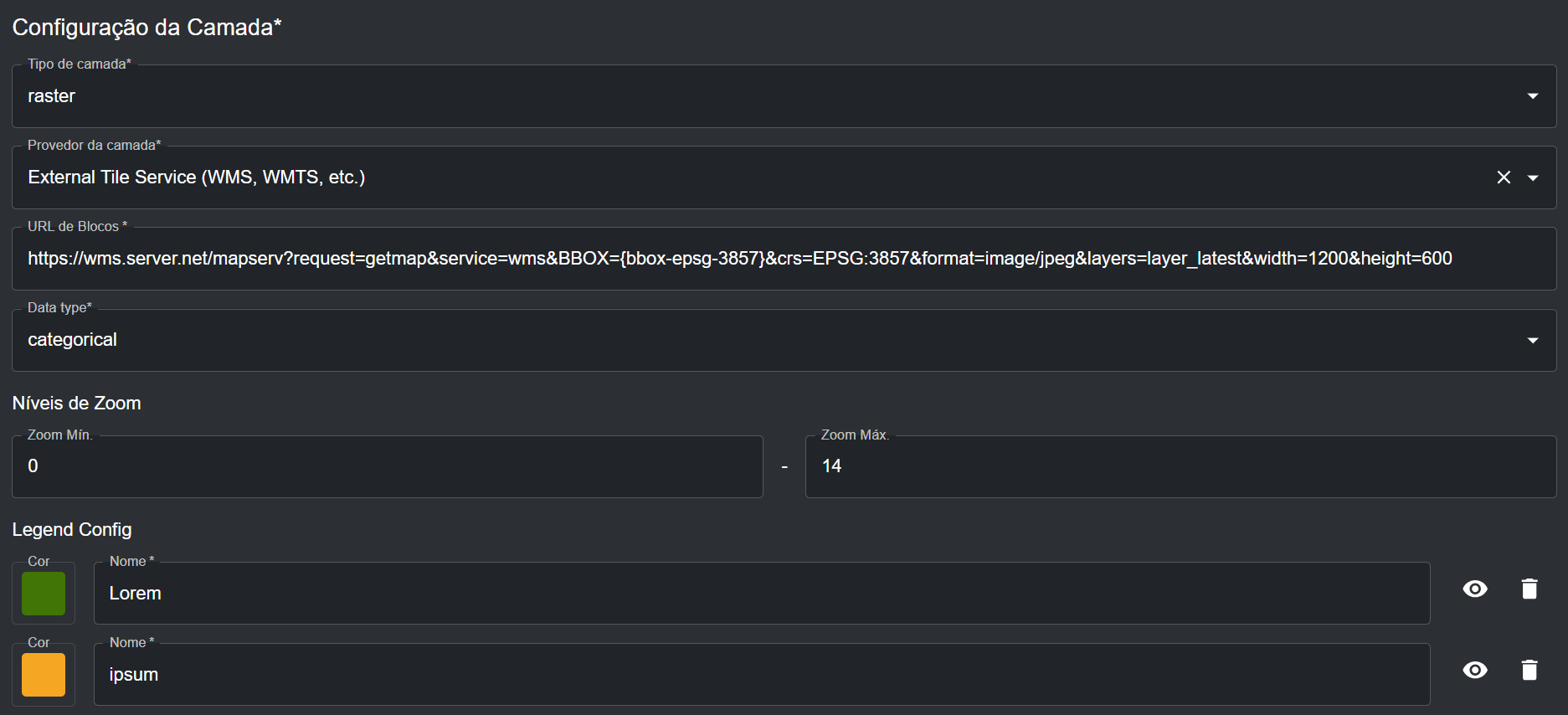
b. Layer provider: Selecione 'External Tile Service (WMS, WMTS, etc.)'.
c. Tiles URL: Aqui, pode ligar-se a um serviço de tiles externo que usa os protocolos Web Map Service (WMS), Web Map Tile Service (WMTS) ou XYZ Tile Service. Para configurar camadas usando estes fornecedores, deve fornecer um URL de tile válido, que deve conter ou os marcadores de posição {z}{x}{y} ou o marcador de posição {bbox-epsg-3857}.
Por exemplo, o URL WMS de exemplo abaixo não funcionará:
pois contém um formato de parâmetro de caixa delimitadora (BBOX) incorreto. O URL pode ser ajustado alterando o parâmetro BBOX para corresponder ao marcador de posição, bem como o parâmetro do sistema de referência de coordenadas (crs) para refletir o sistema de coordenadas Web Mercator (EPSG: 3857). Um URL configurável seria:
Os seguintes marcadores de posição foram ajustados para permitir a configuração UNBL:
-90,-180,90,360 alterado para {bbox-epsg-3857}
EPSG:4326 alterado para EPSG:3857
d. Data type: Especifique se a imagem raster contém dados 'categorical' ou 'continuous'. Os dados categóricos representam classes ou categorias discretas onde cada valor de pixel representa um tipo ou classe distinto. Os conjuntos de dados contínuos representam dados onde os valores podem cair em qualquer lugar dentro de uma gama de valores especificada.
e. Minimum/Maximum zoom level (opcional): A gama de nível de zoom por defeito está definida de 0 a 14. Pode opcionalmente especificar os níveis de zoom para a camada se a imagem raster apenas contém dados em certos níveis de zoom. Note que o UNBL suporta um nível de zoom máximo de 14.
f. Legend Config: O estilo da legenda determina como a legenda da imagem raster é exibida no mapa. Clicando em 'ADD ADDITIONAL STYLING' pode especificar qualquer número de entradas de estilo de legenda para corresponder ao esquema de cores usado na imagem raster. Cada entrada de estilo de legenda deve definir as seguintes propriedades:
Name – o nome da entrada de estilo na legenda da camada no mapa.
Color – a cor associada ao nome especificado na legenda da camada. Pode selecionar uma cor usando o seletor de cor, ou especificando um valor de código de cor RGBA ou Hex.
Também pode opcionalmente escolher se a etiqueta de nome de uma entrada de estilo está oculta na legenda da camada no mapa clicando no ícone
ao lado da entrada de estilo. Para imagens raster categóricas, as entradas de estilo de legenda de camada devem representar os valores de cada categoria/classe dentro da fonte de dados raster. Para imagens raster contínuas, as entradas de estilo de legenda devem representar a gama de valores visualizados na imagem raster. Pode especificar quaisquer pontos ao longo da gama de valores entre os valores mínimo e máximo - será gerado um gradiente de cores entre cada um destes valores.Figure 5: Alternar visibilidade (olho)Figure 6: Configuração da camada para um serviço de mosaicos externo com URL dos mosaicos e entradas de legenda
Como configuro camadas raster usando Google Earth Engine (GEE)?
Se quiser exibir recursos GEE no seu espaço de trabalho UNBL da sua própria conta ou de uma conta pública, pode fazê-lo configurando um recurso raster de banda única GEE. Atualmente, não suportamos a configuração de rasters multi-banda ou dados vetoriais do GEE. Para configurar recursos raster de banda única GEE:
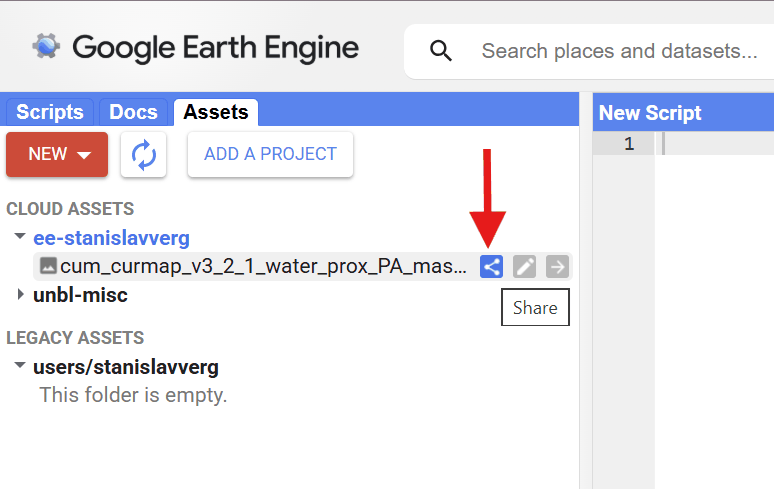
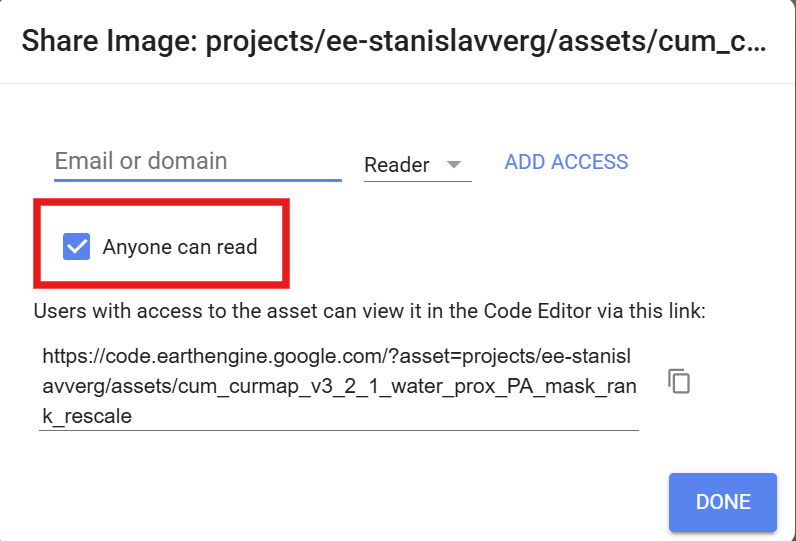
Se estiver a configurar um recurso do seu projeto Cloud pessoal, assegure-se de que a caixa 'Anyone can read' está marcada para este recurso.
Figure 7: Separador Assets do Google Earth Engine com uma seta a apontar para o ícone Share do recursoFigure 8: Caixa de diálogo de partilha do Google Earth Engine com a caixa Anyone can read marcada e destacada
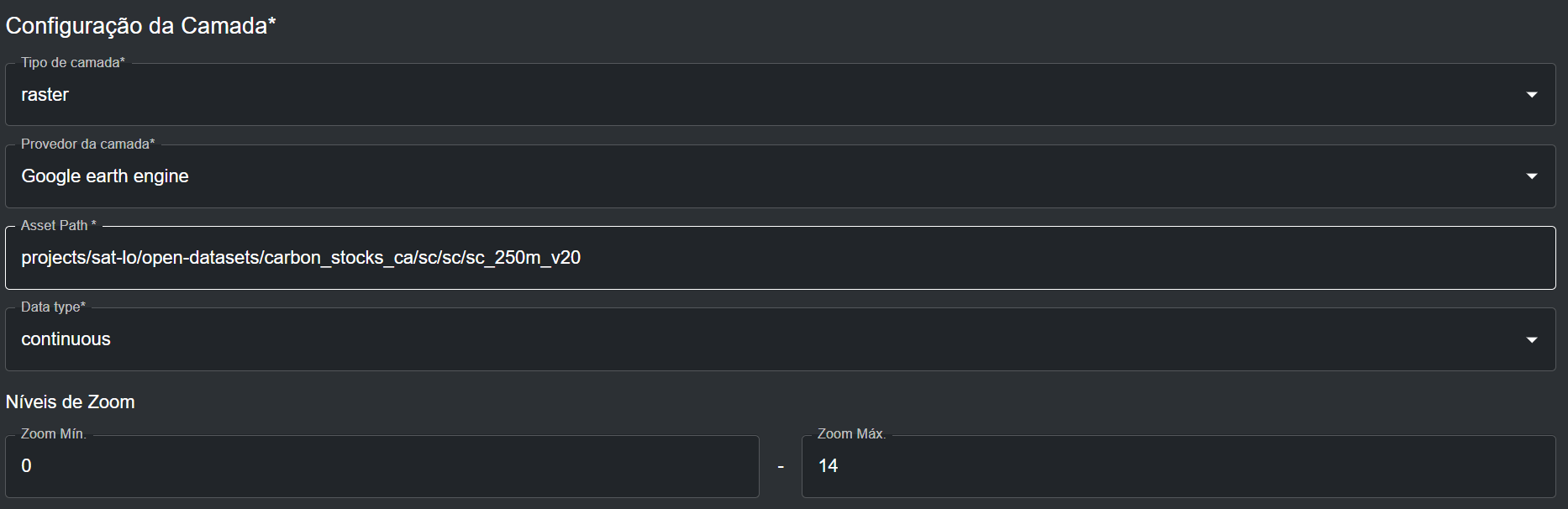
b. Layer provider: Selecione 'Google Earth Engine'.
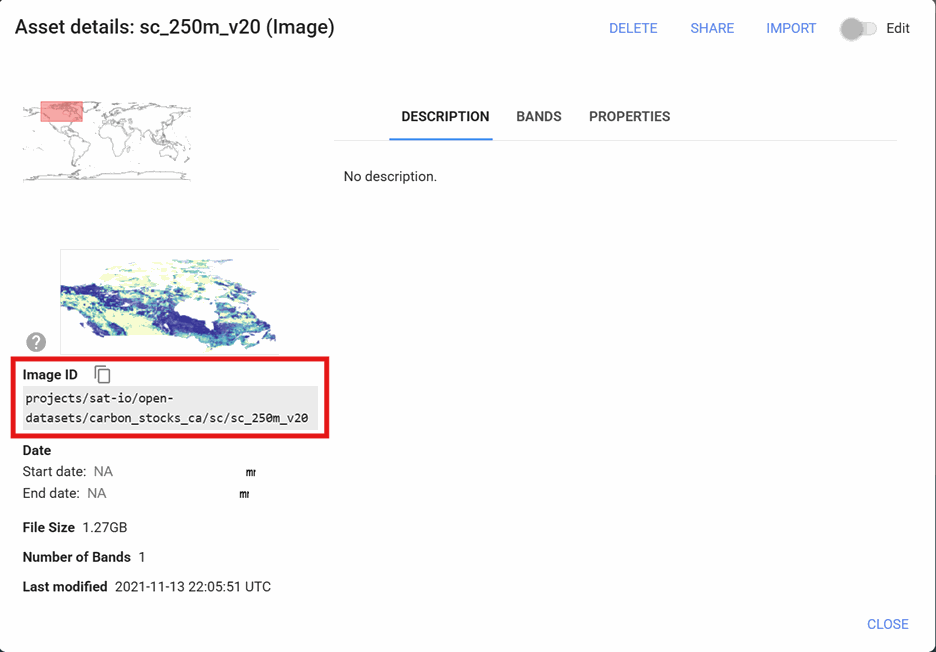
c. Asset Path: Copie e cole o ID da imagem do seu recurso GEE. Qualquer ID de imagem pode ser configurado no UNBL, desde que seja uma imagem raster de banda única. Pode ser um ID de imagem do seu projeto Cloud GEE pessoal, ou qualquer outro projeto Cloud GEE partilhado ou conjunto de dados GEE disponível publicamente, como um do catálogo público awesome-gee-community-catalog, que fornece acesso a mais de 4.000 recursos GEE públicos.
Figure 9: Janela Asset details do Google Earth Engine com o ID da imagem destacado
d. Data type: Especifique se a imagem raster contém dados 'categorical' ou 'continuous'. Os dados categóricos representam classes ou categorias discretas onde cada valor de pixel representa um tipo ou classe distinto. Os conjuntos de dados contínuos representam dados onde os valores podem cair em qualquer lugar dentro de uma gama de valores especificada.
e. Minimum/Maximum zoom level (opcional): A gama de nível de zoom por defeito está definida de 0 a 14. Pode opcionalmente especificar os níveis de zoom para a camada se a imagem raster apenas contém dados em certos níveis de zoom. Note que o UNBL suporta um nível de zoom máximo de 14.
Figure 10: Configuração da camada com o fornecedor Google earth engine e o ID da imagem colado em Asset Path
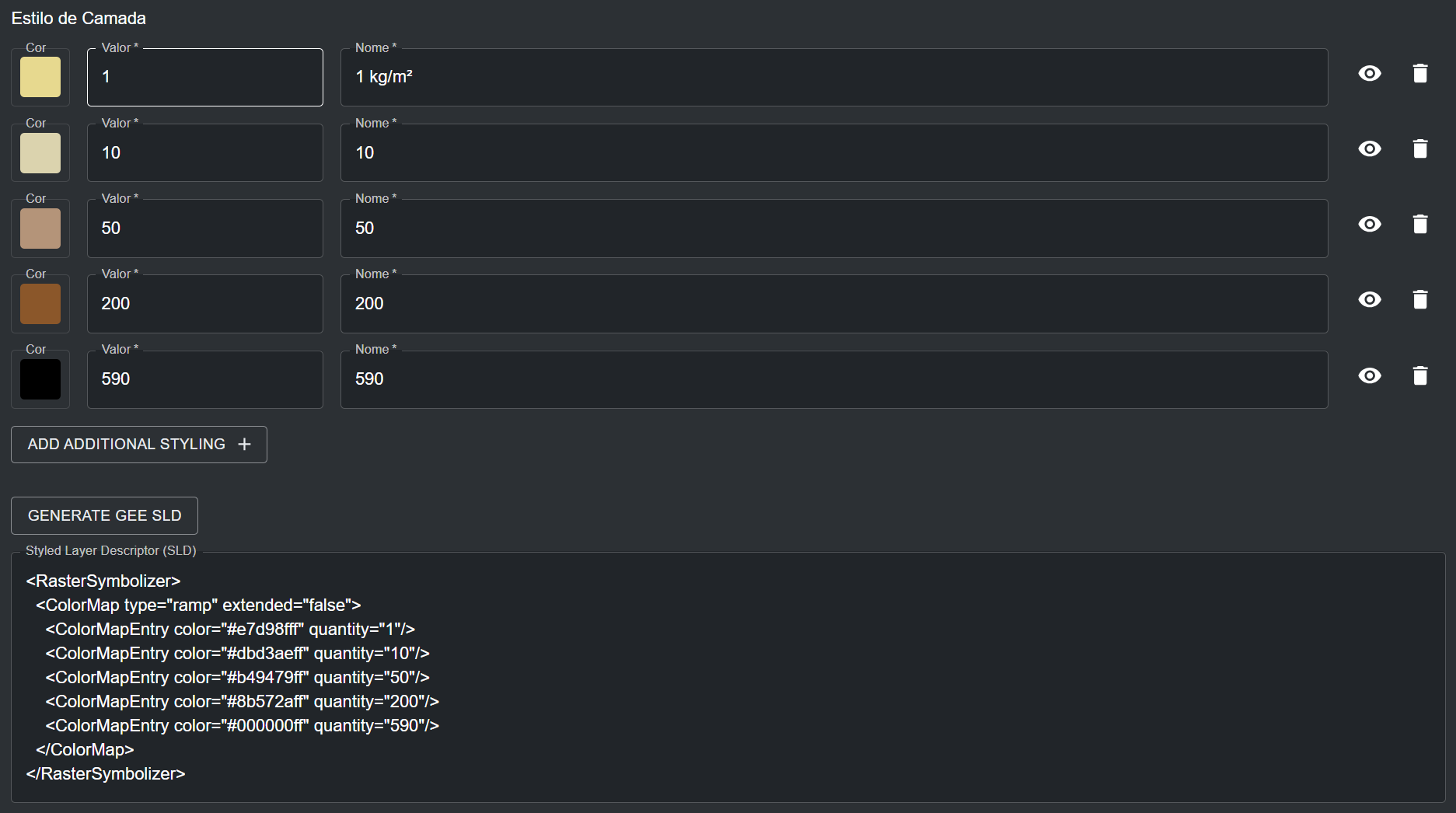
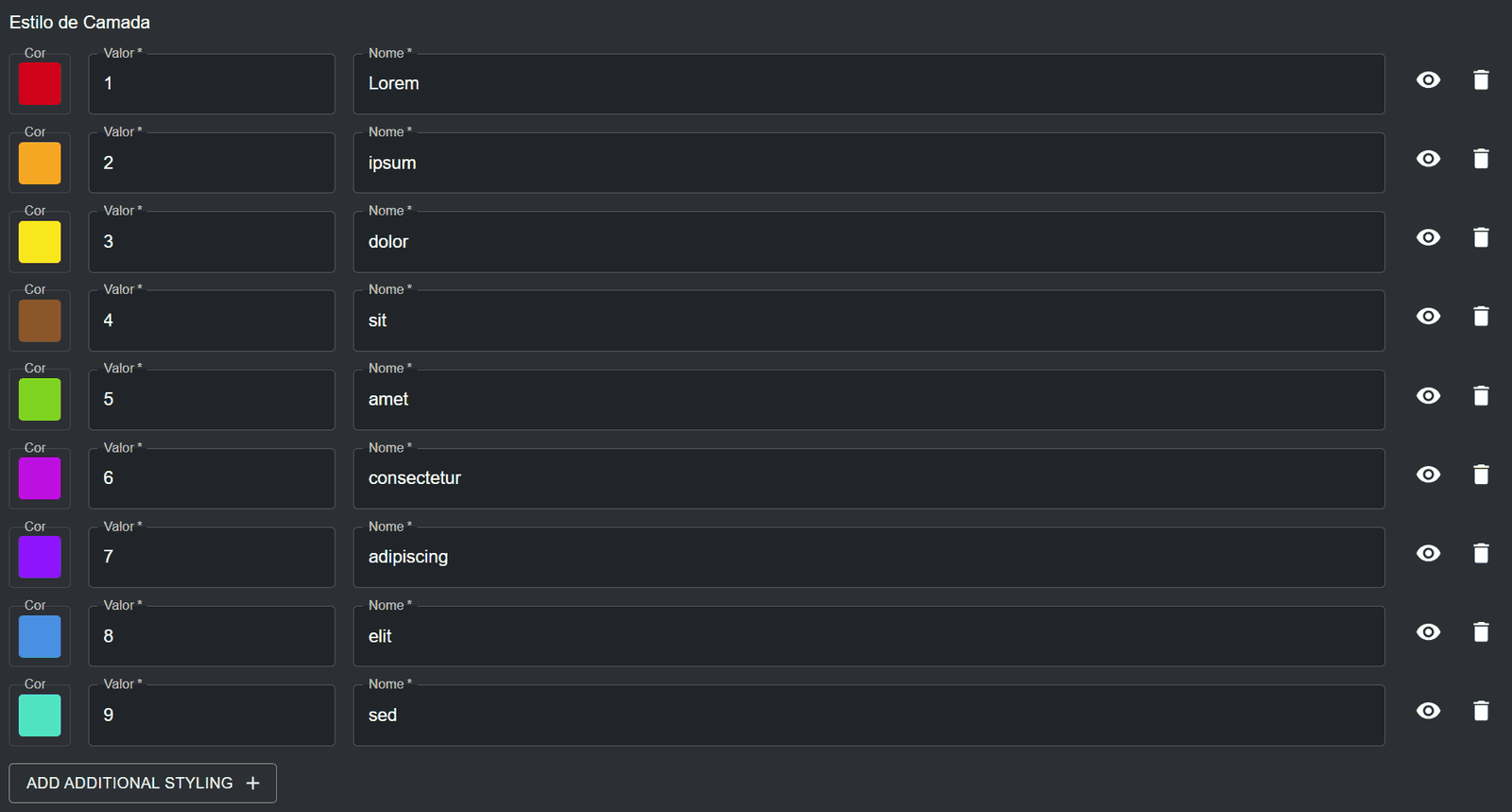
f. Layer styling: O estilo da camada determina como a legenda do recurso GEE é exibida no mapa e é também usado para gerar o Styled Layer Description (SLD), que influencia o estilo do recurso GEE na vista do mapa. Clicando em 'ADD ADDITIONAL STYLING' pode especificar qualquer número de entradas de estilo de camada (também conhecidas como classes ou limiares) para corresponder aos valores na imagem raster. Cada entrada de estilo de camada deve definir as seguintes propriedades:
Value - o valor de pixel nos dados para o qual definir o estilo.
Name – o nome da classe ou gama na legenda da camada no mapa.
Color – a cor dos pixels com o valor especificado no mapa. Pode definir uma cor através do seletor de cor manual, ou introduzindo um valor RGBA ou Hexadecimal. Opcionalmente, pode definir a opacidade da cor numa gama de 0 a 100%, onde 0% é totalmente transparente e 100% é totalmente opaco.
Também pode opcionalmente escolher se a etiqueta de nome de uma entrada de estilo está oculta na legenda da camada no mapa clicando no ícone
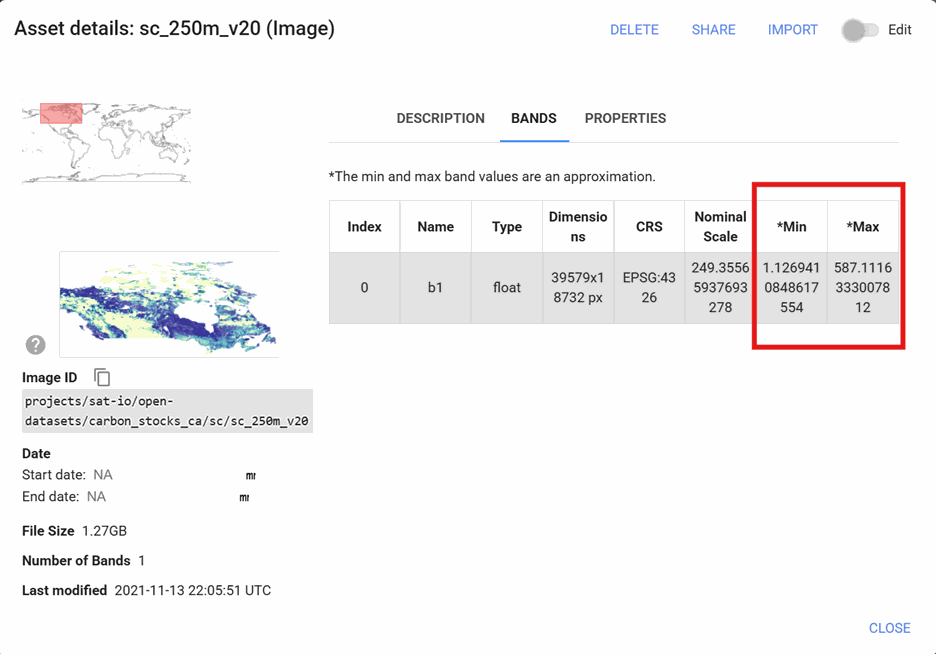
ao lado da entrada de estilo. Para camadas categóricas, as entradas de valor de estilo de camada devem mapear para os valores de cada categoria/classe dentro da fonte de dados raster. Para camadas contínuas, as entradas de valor de estilo de camada devem mapear para a gama de valores dentro do seu ficheiro raster que deseja renderizar no mapa. Pode especificar quaisquer pontos ao longo da gama de valores entre os valores mínimo e máximo -- será gerado um gradiente de cores entre cada um destes valores. É importante notar que os valores de pixel mínimo e máximo, e portanto a gama de valores, podem ser derivados diretamente visualizando o separador 'BANDS' na caixa de informação 'Asset details' do seu recurso no Figure 11: Alternar visibilidade (olho)GEE. O exemplo de estilo de camada abaixo cria uma paleta de cores contínua para concentração de stock de carbono.
Figure 12: Separador BANDS dos detalhes do recurso no Google Earth Engine com os valores Min e Max destacadosFigure 13: Entradas contínuas de Layer styling para valores de stock de carbono de 1 a 590 kg/m²
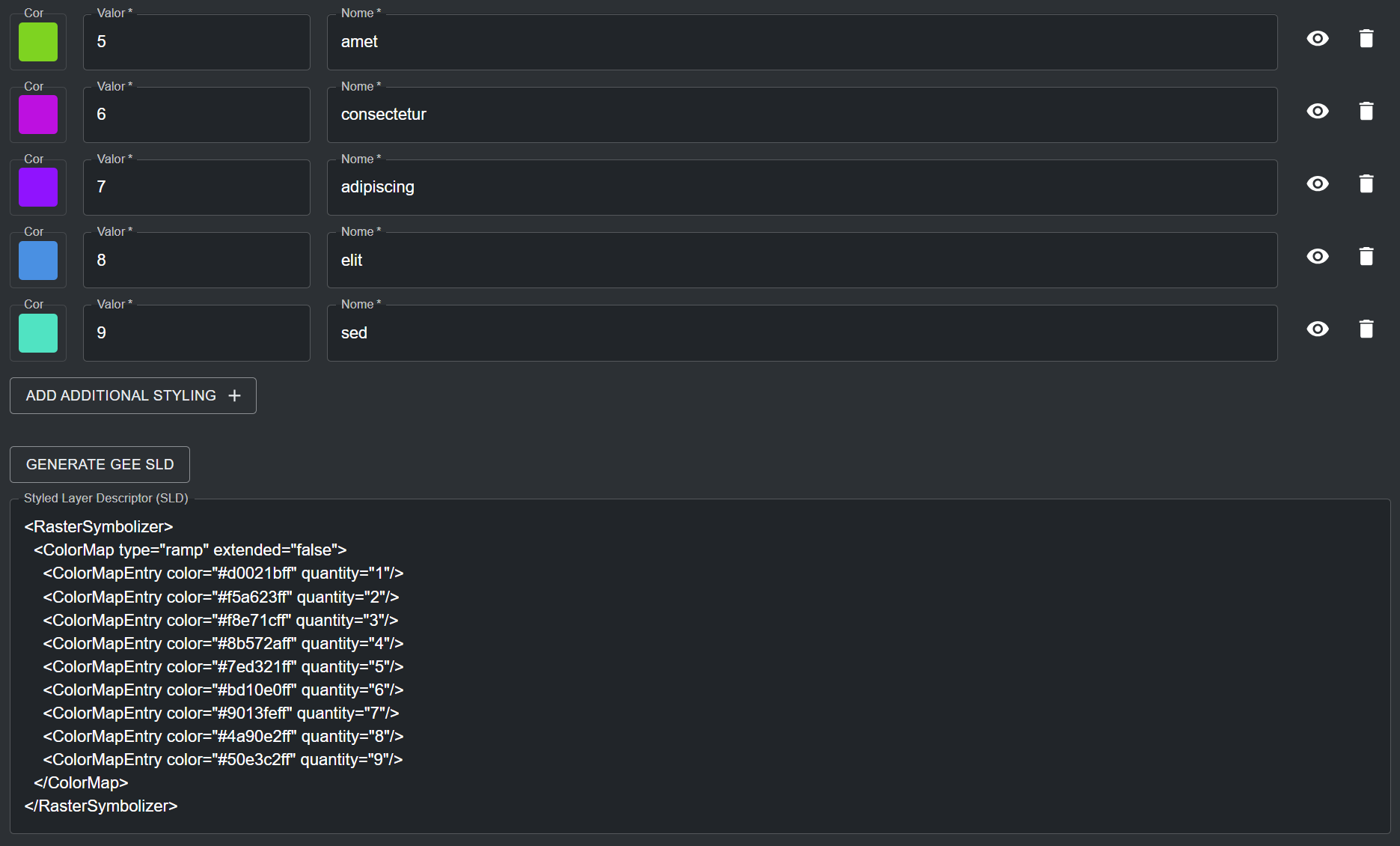
Para camadas raster categóricas, cada valor de pixel especificado mapeia para exatamente uma classe ou categoria discreta. O exemplo de estilo de camada abaixo cria uma paleta de cores discreta que mapeia classes de cobertura do solo.
Figure 14: Entradas categóricas de Layer styling que associam cores a nove classes de cobertura do solo
g. Styled Layer Description (SLD): Clique no botão 'GENERATE GEE SLD' para gerar automaticamente um SLD para configurar o estilo do seu recurso GEE no UNBL, com base nos parâmetros que definiu para o Layer styling no passo f. Enquanto o estilo da camada determina o estilo da legenda da camada, o SLD determinará o estilo dos pixels reais nos seus dados. Com base nos exemplos fornecidos no passo f, a configuração SLD para um esquema de cores contínuo para concentração de stock de carbono seria assim:
Como configuro camadas raster usando Spatiotemporal Asset Catalog (STAC)?
A funcionalidade de configuração STAC está atualmente em teste e está sujeita a atualizações futuras. Se quiser configurar uma nova camada vinda de um Catálogo STAC externo no seu espaço de trabalho UNBL, por favor contacte-nos em support@unbiodiversitylab.org para que possamos compreender o caso de uso para esta funcionalidade.
Como configuro camadas vetoriais usando serviços de tiles externos?
O UNBL suporta a configuração de camadas de tiles vetoriais para o seu espaço de trabalho através de ligação a fornecedores de serviços de tiles externos. As camadas vetoriais são formas geométricas discretas, como pontos e polígonos. Para adicionar dados geoespaciais ao seu espaço de trabalho usando este método:
Na secção 'Layer Config' (todos os campos são obrigatórios a menos que especificado em contrário):
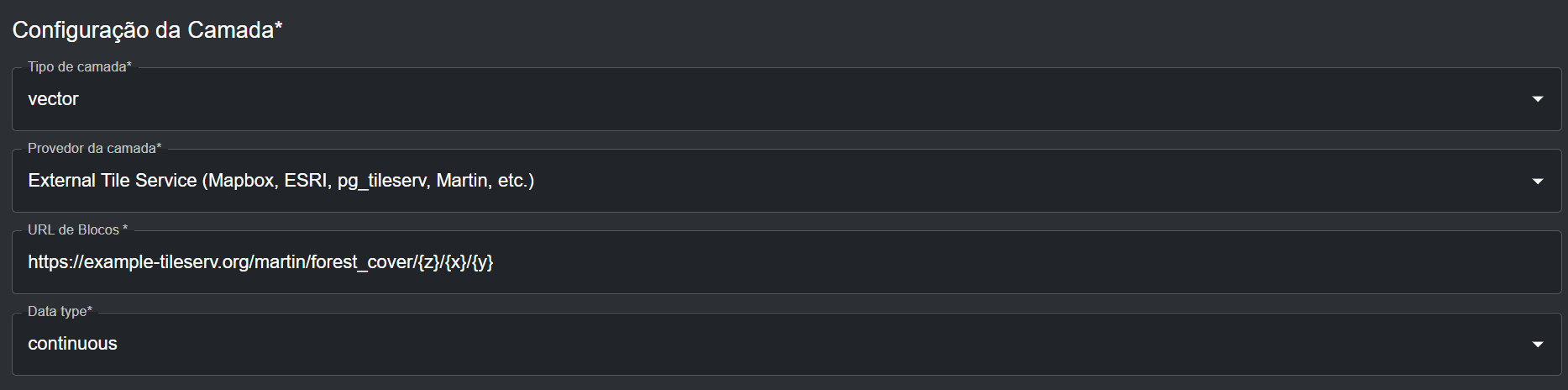
a. Layer type: Selecione 'vector'.
b. Layer provider: Selecione 'External Tile Service (Mapbox, ESRI, pg_tileserv, Martin, etc.)'.
c. Tiles URL: Aqui, pode ligar-se a um fornecedor de serviço de tiles vetoriais externo que aloja os seus dados geoespaciais, como Mapbox, ESRI, pg_tileserv, Martin e outros. Para configurar camadas usando estes fornecedores, deve fornecer um URL de tile válido, que deve conter ou os marcadores de posição {z}{x}{y} ou o marcador de posição {bbox-epsg-3857}. Por exemplo, um URL de camada configurável para um conjunto de dados de cobertura florestal alojado no Martin seria assim:
d. Data type: Especifique se os tiles vetoriais contêm dados 'categorical' ou 'continuous'. Os dados categóricos representam classes ou categorias discretas. Os conjuntos de dados contínuos representam dados onde os valores podem cair em qualquer lugar dentro de uma gama de valores especificada. Enquanto os tiles vetoriais podem armazenar múltiplos atributos de dados, só pode escolher um atributo de dados para estilo de legenda de camada no UNBL. Deve especificar o tipo de dados com base na legenda provisória de camada da sua camada adicionada no UNBL.
Figure 16: Configuração da camada para uma camada vetorial de um serviço de mosaicos externo com URL Martin
A secção 'Render layers' especifica os atributos de dados da fonte de dados vetoriais que devem ser exibidos no mapa. Nesta secção:
a. Source layer: Especifique o nome do conjunto de dados que está a alojar no servidor de tiles vetoriais. Por exemplo, a camada fonte para o URL de exemplo do passo 2c é forest_cover. Clique no ícone
para esta propriedade para ver documentação detalhada sobre referenciação de camada fonte.Figure 17: Informações
b. Type: Especifique o tipo de geometria que o seu conjunto de dados representa. As opções disponíveis são fill, line, symbol, circle, heatmap e fill-extrusion. Na maioria dos casos, o tipo de geometria será fill (polígonos com uma rampa de cor de preenchimento). Clique no ícone
para esta propriedade para ver documentação detalhada sobre opções de tipo de geometria.Figure 18: Informações
c. Paint (opcional): Aqui, pode especificar o estilo de camada para o seu conjunto de dados no UNBL usando uma configuração de estilo .json. Clique no ícone
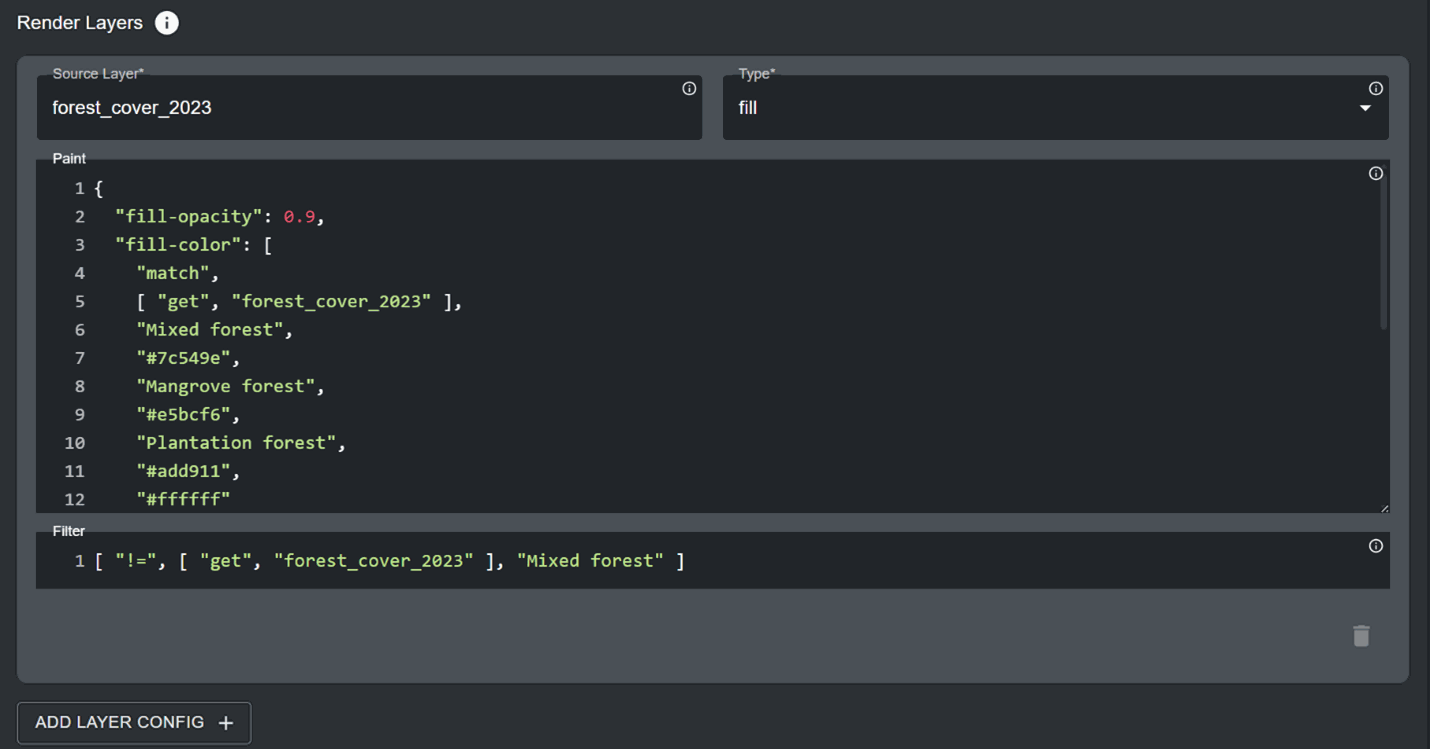
para esta propriedade para ver documentação detalhada para configurar estilo de camada. Para os tipos de geometria mais comuns de tipo Figure 19: Informaçõesfill, a configuração paint segue um modelo definido. Para configurar estilo de camada para conjuntos de dados categóricos, use o seguinte modelo:
O mesmo modelo, em formato de texto abaixo, destaca as cadeias de texto que são variáveis configuráveis e que têm de ser alteradas com base no estilo da sua camada:
fill-opacity define a opacidade do preenchimento do polígono, de 0 (totalmente transparente) a 1 (totalmente opaco).
fill-color especifica o atributo de dados que será usado para estilizar o preenchimento do polígono, bem como o próprio estilo (neste caso, é o atributo forest_cover_2023 do conjunto de dados de origem de exemplo forest_cover mencionado anteriormente, e match especifica o estilo para categorias discretas deste atributo de dados). Cada par seguinte de cadeias de texto configuráveis especifica, respetivamente, uma categoria discreta do seu atributo de dados e a cor com que deseja pintar essa categoria específica (em formato de código Hex).
fill-outline-color funciona da mesma forma que fill-color, mas especifica a cor do limite linear do polígono em vez do preenchimento interior do polígono. Desta forma, pode especificar uma cor de limite para os polígonos diferente da cor do seu preenchimento interior (note que não é o caso no exemplo acima). É importante referir que pode especificar uma cadeia “#ffffff” no final da última cadeia de código Hex em qualquer uma das propriedades de preenchimento, para indicar que quaisquer categorias de dados que não estejam explicitamente listadas na propriedade de estilo de preenchimento devem ser transparentes.
Important
Se não incluir a cadeia “#ffffff” para o estilo transparente das categorias de dados não incluídas, os seus tiles vetoriais não serão visualizados caso não especifique exaustivamente o estilo para todas as categorias de dados presentes no seu atributo de dados na propriedade de estilo de preenchimento. No entanto, não precisa de especificar um estilo transparente inclusivo se especificar um filtro para excluir categorias de dados selecionadas do seu atributo de dados da consideração para o estilo da camada (passo 3d).
Para configurar o estilo de camada para conjuntos de dados contínuos, use o seguinte modelo:
O mesmo modelo, em formato de texto abaixo, destaca as cadeias de texto que são variáveis configuráveis e que têm de ser alteradas com base no estilo da sua camada:
fill-opacity define a opacidade do preenchimento do polígono, de 0 (totalmente transparente) a 1 (totalmente opaco).
fill-color especifica o atributo de dados que será usado para estilizar o preenchimento do polígono, bem como o próprio estilo (neste caso, é o atributo canopy_height_2023 do conjunto de dados de origem de exemplo forest_cover mencionado anteriormente, e interpolate especifica o estilo para uma gama contínua de valores deste atributo de dados). Cada par seguinte de variáveis configuráveis especifica, respetivamente, um número dentro da gama de valores do seu atributo de dados e uma cadeia de texto com a cor com que deseja pintar esse valor específico (em formato de código Hex). Para construir um esquema de cores contínuo para o seu atributo de dados, comece por definir o estilo do valor mínimo e avance em intervalos razoáveis, com base na distribuição dos seus dados, até atingir o valor máximo. Quaisquer valores entre um intervalo especificado serão estilizados com uma cor graduada mais escura do que a cor especificada para o valor menor e mais clara do que a cor especificada para o valor maior desse intervalo.
fill-outline-color funciona da mesma forma que fill-color, mas especifica a cor do limite linear do polígono em vez do preenchimento interior do polígono. Desta forma, pode especificar uma cor de limite para os polígonos diferente da cor do seu preenchimento interior (note que não é o caso no exemplo acima).
d. Filter (opcional): Pode opcionalmente especificar um subconjunto de categorias de dados, ou gama específica de valores, que deve ser usado para estilizar o mapa. Quaisquer categorias de dados ou gama de valores fora do filtro especificado não serão considerados no estilo de camada. Clique no ícone
para esta propriedade para ver documentação detalhada para configurar opções de filtro. Como exemplo, se quisesse filtrar a categoria "Mixed forest" do atributo de dados Figure 20: Informaçõesforest_cover_2023, usaria o seguinte modelo:
onde != especifica uma expressão de exclusão condicional.
Figure 21: Secção Render layers com camada de origem, tipo fill, expressão de pintura e filtro
e. ADD LAYER CONFIG (opcional): Em alguns casos, pode desejar configurar estilo para mais de um atributo de dados no seu conjunto de dados vetorial. Clicando neste botão, pode especificar mais expressões de estilo. Note que quaisquer atributos de dados, categorias de dados ou gamas de valores que se sobreponham entre expressões de estilo ou estejam contidos nos mesmos polígonos nos seus dados e não sejam filtrados em conformidade, levarão a uma visualização de camada confusa.
A secção 'Interaction config' especifica os atributos de dados no conjunto de dados vetorial que devem ser exibidos no popup ao clicar nos polígonos da camada vetorial no mapa. Clique em 'ADD ADDITIONAL OPTION' para especificar um atributo de dados que deve ser exibido no popup. Esta é uma secção opcional – pode ser deixada em branco se não for necessária. Para cada entrada de Interaction config:
a. Column: O nome do atributo de dados que será exibido (sensível a maiúsculas/minúsculas). Por exemplo, para a camada fonte forest_cover, o atributo de dados poderia ser forest_cover_2023 ou canopy_height_2023.
b. Type: Escolha tipo string, date ou number, dependendo do formato do seu atributo de dados.
c. Format (opcional): Se o seu atributo de dados for do tipo date ou number, pode especificar a formatação aqui (ex. dd/mm/yyyy para data).
d. Property (opcional): Aqui, pode especificar a etiqueta do atributo de dados exibida na tabela popup.
e. Prefix (opcional): Pode especificar um prefixo que será exibido antes do valor/categoria do atributo de dados.
Note que isto será exibido após a etiqueta de propriedade.
f. Suffix (opcional): Pode especificar um sufixo que será exibido após o valor/categoria do atributo de dados (ex. unidades).
g. Clique no ícone
para remover uma entrada de Interaction config.Figure 22: Eliminar (caixote do lixo)Figure 23: Entradas de Interaction config para os atributos de tipo de floresta e altura do dosselFigure 24: Pop-up do mapa com valores de atributos após clicar num polígono da camada vetorial
Especifique os níveis de zoom para os seus tiles vetoriais. A gama de nível de zoom por defeito está definida de 0 a 20. Pode opcionalmente especificar os níveis de zoom para a camada se os tiles vetoriais apenas forem visíveis numa resolução menor/maior. Note que o UNBL suporta um nível de zoom máximo de 20 para tiles vetoriais.
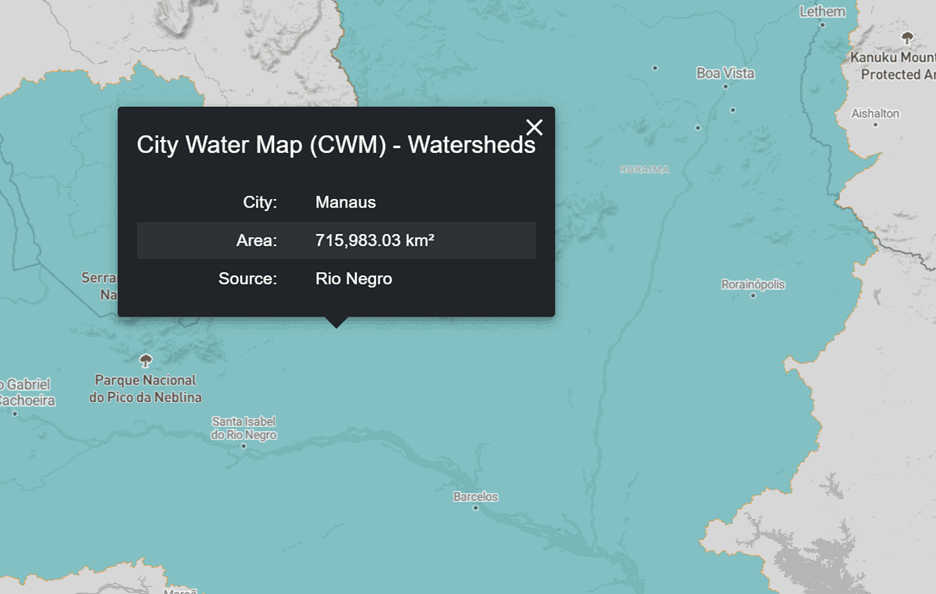
Especifique o estilo de legenda para a sua camada de tiles vetoriais na secção 'Legend Config'. Nesta secção (todos os campos são obrigatórios a menos que especificado em contrário):
a. Clicando em 'ADD ADDITIONAL STYLING' pode especificar qualquer número de entradas de estilo de camada para corresponder às categorias de dados/gama de valores na sua camada de tiles vetoriais. Cada entrada de estilo de camada deve definir as seguintes propriedades:
Name – o nome da entrada de estilo na legenda da camada no mapa.
Color – a cor associada ao nome especificado na legenda da camada. Pode selecionar uma cor usando o seletor de cor, ou especificando um valor de código de cor RGBA ou Hex.
Também pode opcionalmente escolher se a etiqueta de nome de uma entrada de estilo está oculta na legenda da camada no mapa clicando no ícone
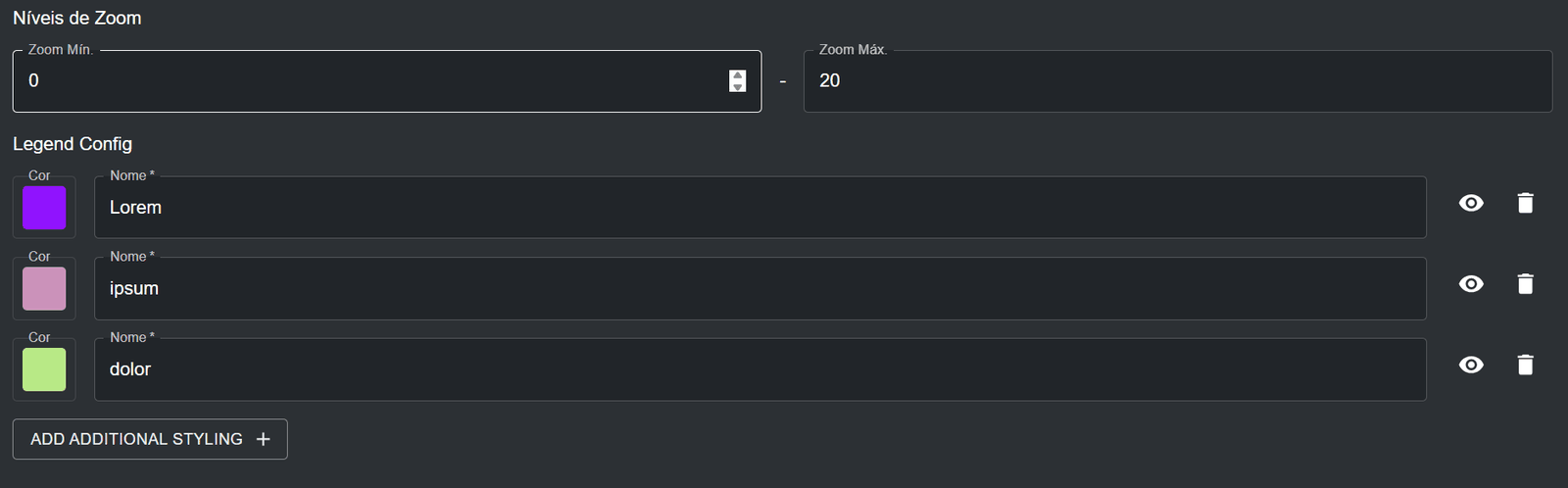
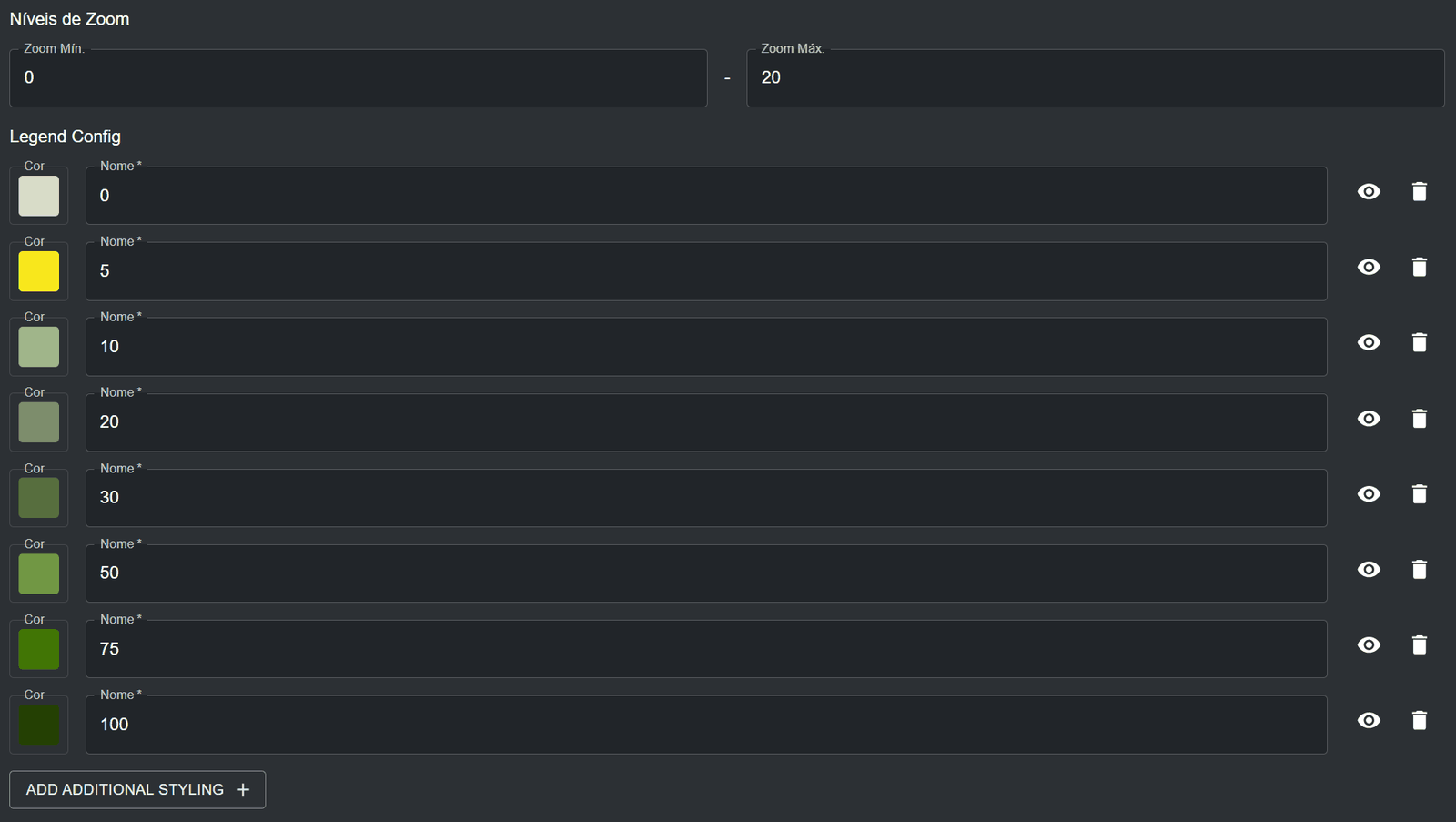
ao lado da entrada de estilo. Para dados categóricos, as entradas de estilo de legenda de camada devem representar as categorias discretas e o seu estilo de cor associado que especificou na secção 'Render layers'. Para dados contínuos, as entradas de estilo de legenda devem representar a gama de valores e o seu gradiente de cor associado que especificou na secção 'Render layers'.Figure 25: Alternar visibilidade (olho)Figure 26: Níveis de zoom da camada vetorial e Legend Config com três categorias de florestaFigure 27: Legend Config para dados vetoriais contínuos com algumas etiquetas ocultas na legenda
Como publico a minha camada e partilho-a com utilizadores externos?
Para tornar qualquer uma das suas camadas adicionadas descobrível e visível para todos os utilizadores do seu espaço de trabalho (veja 'Como visualizo conjuntos de dados no meu espaço de trabalho?'), bem como opcionalmente tornar a sua camada visível para utilizadores fora do seu espaço de trabalho, realize os seguintes passos:
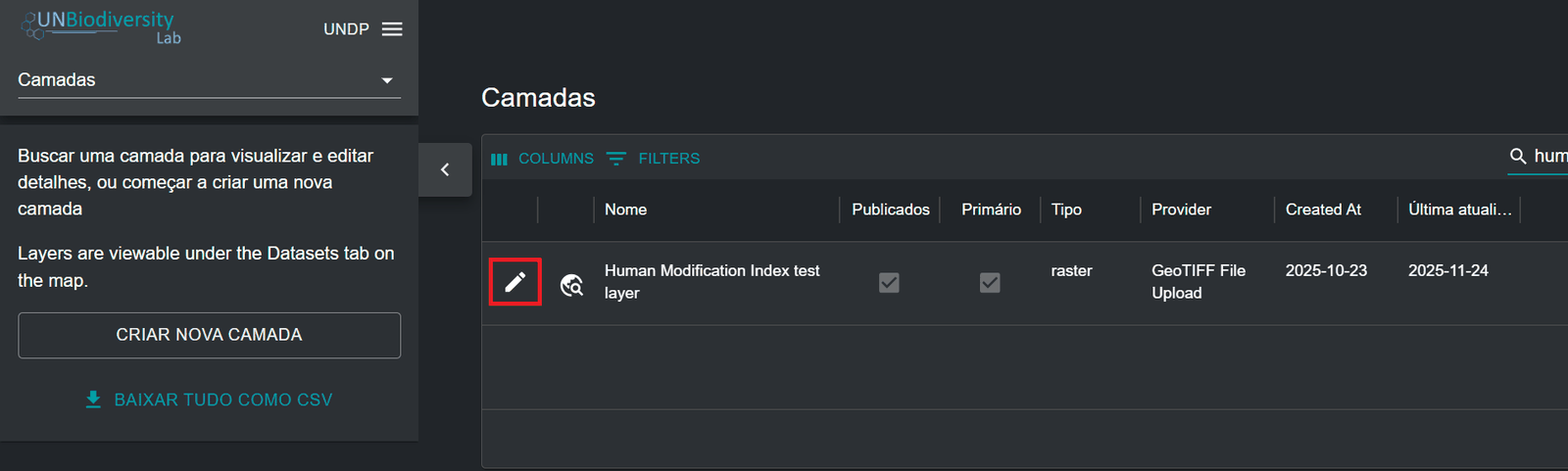
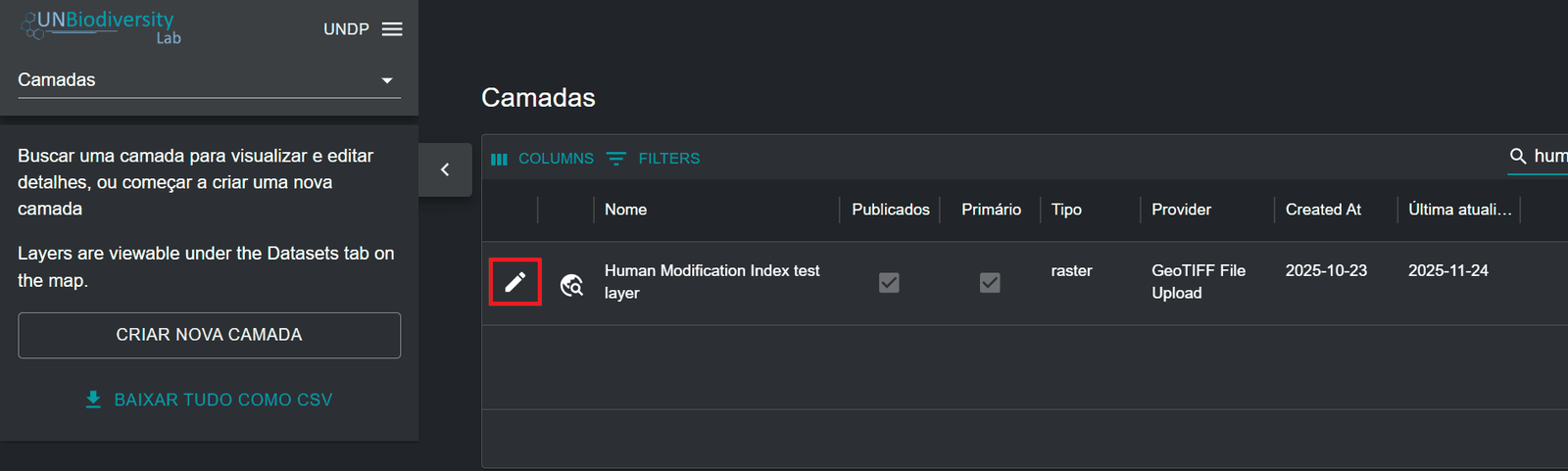
Navegue até à página de edição de camada para a camada da sua escolha. Ao adicionar uma camada ao seu espaço de trabalho, será automaticamente levado para esta página. Alternativamente, clique no botão
na lista de camadas disponível após navegar até à página 'Layers' na sua interface de administração.Figure 28: Editar (lápis)Figure 29: Lista da página Layers com o botão de edição de uma camada destacado
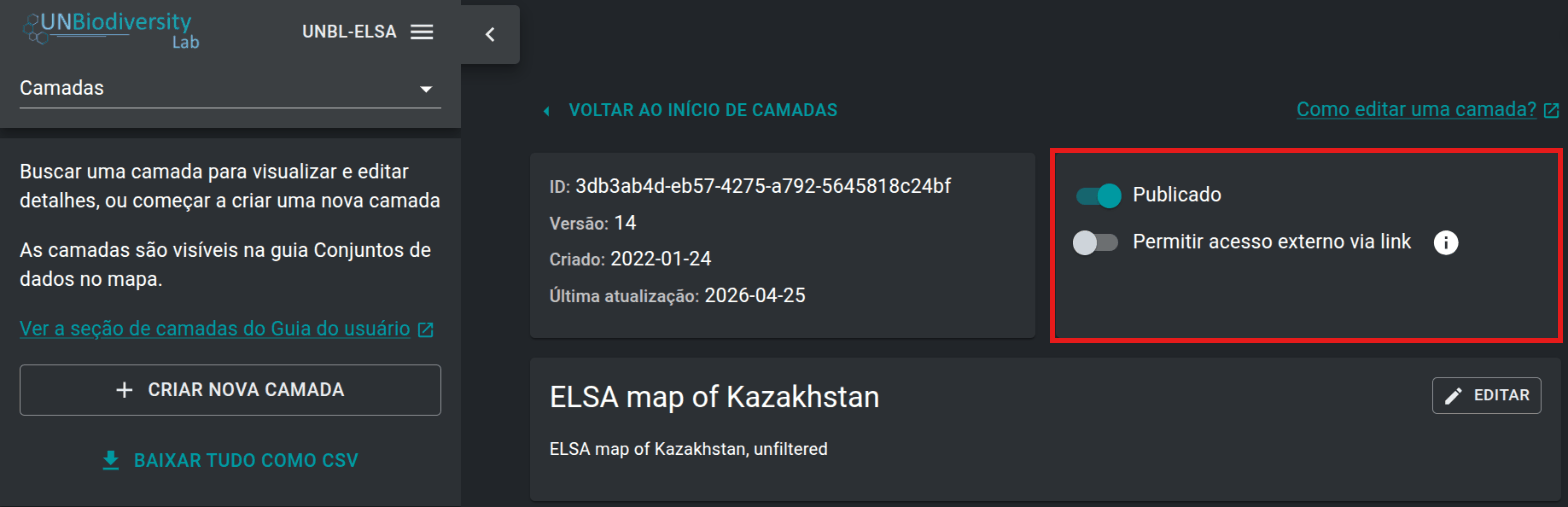
Para que o seu conjunto de dados seja acessível na vista do mapa UNBL, deve publicar o conjunto de dados clicando no botão de alternância 'Published'. Os conjuntos de dados não publicados permanecem na interface de administração até que esteja pronto para publicá-los na vista do mapa UNBL.
Se o seu conjunto de dados estiver publicado, aparecerá um botão de alternância com uma opção para 'Allow external access via link'. Esta é uma alternância opcional que, se ativada, torna a sua camada acessível a qualquer pessoa com o URL da vista do mapa, mesmo utilizadores fora do seu espaço de trabalho. Para partilhar o URL da sua camada, copie o link que aparece ou clique no ícone
para copiar automaticamente o link para a sua área de transferência.Figure 30: Copiar
Não precisa de marcar as camadas como primárias: o UNBL faz isto automaticamente. Uma camada que não faz parte de uma camada agrupada é primária, pelo que aparece como uma entrada própria na barra de pesquisa 'DATASETS' no UNBL. Uma camada que faz parte de uma camada agrupada não é primária, e é encontrada através da sua camada agrupada (veja 'Como crio camadas agrupadas?'). A lista de camadas na sua interface de administração mostra o estado 'Primary' de cada camada apenas a título informativo.
Figure 31: Página de edição de camada com os botões de alternância Publicado e Permitir acesso externo via link destacados
Pode querer voltar e editar as suas camadas adicionadas para alterar qualquer um dos metadados associados, testar se a sua camada está a visualizar no UNBL, e editar a sua configuração de camada em conformidade se a sua camada não estiver a visualizar. Para fazer isto:
Navegue até à página de edição de camada para a camada da sua escolha. Ao adicionar uma camada ao seu espaço de trabalho, será automaticamente levado para esta página. Alternativamente, clique no botão
na lista de camadas disponível após navegar até à página 'Layers' na sua interface de administração.Figure 32: Editar (lápis)Figure 33: Lista da página Layers com o botão de edição de uma camada destacado
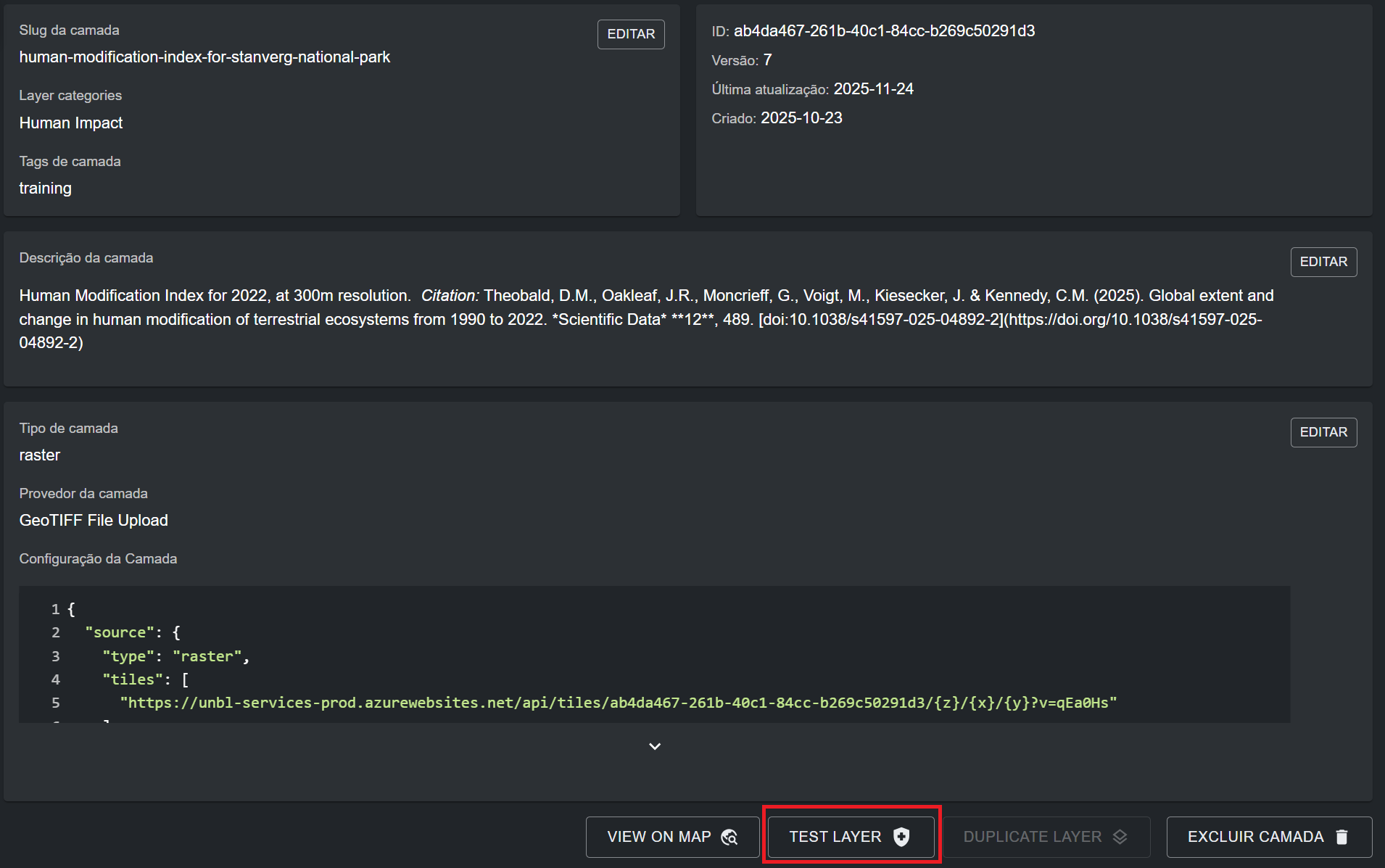
Para testar se a sua camada está a visualizar corretamente na vista do mapa UNBL, clique no botão 'TEST LAYER' no canto inferior direito da página de edição de camada. Um visto verde aparecerá dentro do botão se a camada tiver sido corretamente carregada e/ou configurada. Caso contrário, uma cruz vermelha aparecerá com uma mensagem de erro que diagnostica o problema.
Note
Se estiver a carregar um conjunto de dados regional (extensão não global), é possível que o teste reporte uma falha mesmo se a camada estiver a funcionar, pois o teste pode solicitar tiles de amostra que caem fora da extensão areal do seu conjunto de dados. Por outro lado, o teste pode reportar um resultado positivo apenas devido a um URL de camada externa válido, mesmo que a camada não esteja a ser visualizada na vista do mapa devido a uma configuração incorreta do estilo da camada. Por isso, a melhor prática é sempre verificar duas vezes o diagnóstico do teste de camada verificando manualmente se a sua camada está a visualizar na vista do mapa UNBL.
Figure 34: Página de edição de camada com uma seta a apontar para o botão TEST LAYER com um visto verde
Se quiser navegar diretamente para a sua camada na vista do mapa UNBL, clique no botão 'VIEW ON MAP'. Se quiser eliminar a sua camada do seu espaço de trabalho, clique no botão 'DELETE LAYER'.
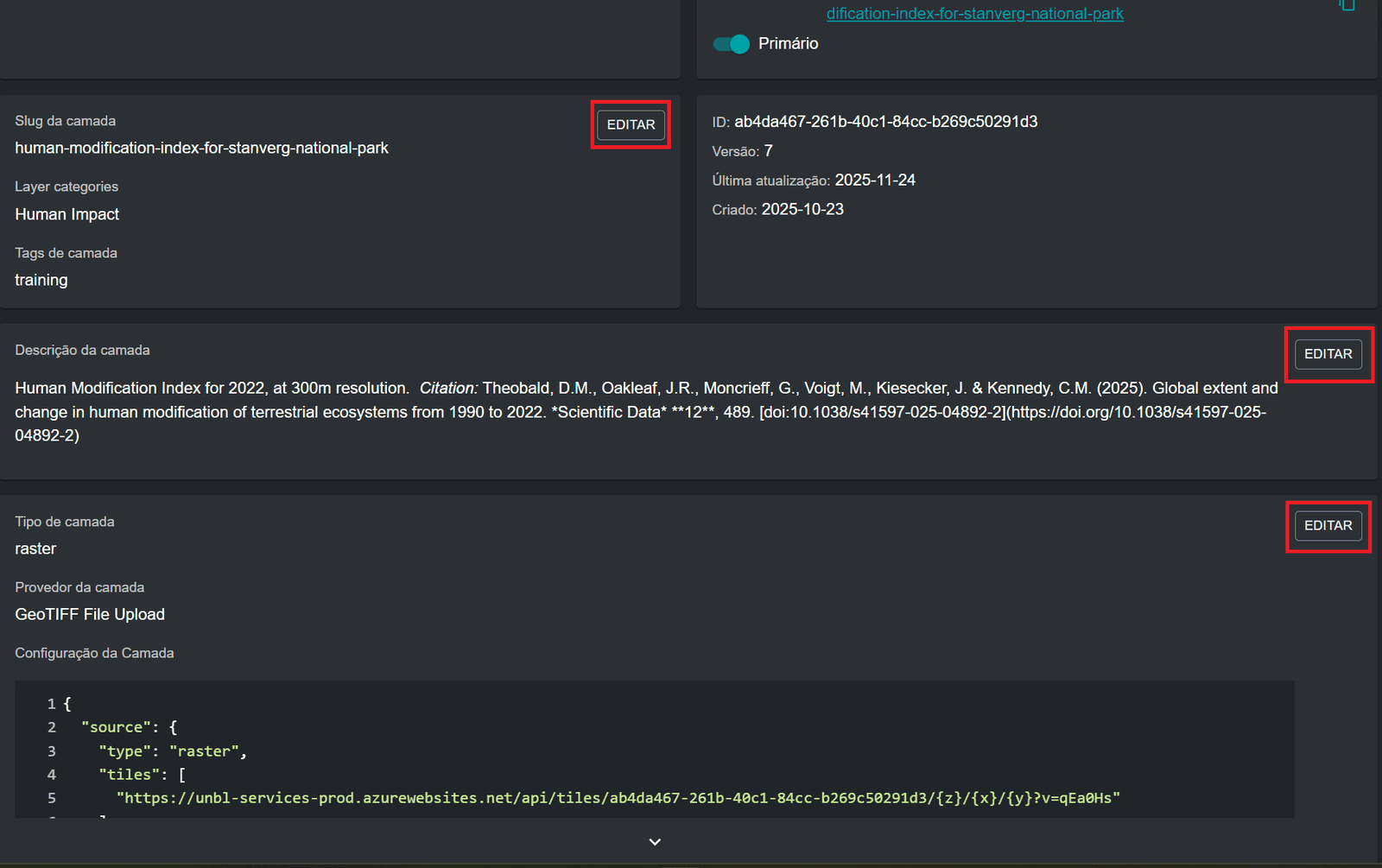
Clique no botão 'EDIT' para qualquer uma das secções de metadados/configuração de camada para editar informação e parâmetros para essa secção.
Figure 35: Página de edição de camada com setas a apontar para os botões EDIT de cada secção
Quaisquer camadas que adicione ao seu espaço de trabalho UNBL podem ser agrupadas juntas para organizar dados multi-ano ou multi-categoria. Cada ano ou categoria é semelhante a uma banda raster individual. As camadas agrupadas são criadas numa nova camada separada (denominada camada principal no UNBL) das camadas componentes (denominadas camadas filhas no UNBL). Por exemplo, um raster de cobertura do solo que abrange três anos exigiria que fossem criadas quatro camadas: cada ano como a sua própria camada filha, bem como uma quarta camada principal a partir da qual todas serão acessíveis. Neste caso, cada camada filha deve ser publicada. Como pertencem a uma camada agrupada, o UNBL trata automaticamente as camadas filhas como não primárias, pelo que são encontradas na vista do mapa através da camada agrupada e não como entradas separadas. A camada agrupada/principal é uma camada de exibição adicional com uma configuração de camada fixa que referencia todas as camadas filhas. Também tem de ser publicada. Quando a camada agrupada é vista no UNBL, aparece uma única legenda de camada a partir da qual pode selecionar qualquer uma das camadas filhas incluídas para ser visualizada na vista do mapa.
Note
As camadas filhas herdam os metadados da sua camada agrupada. Na vista do mapa, a informação de uma camada filha mostra primeiro a descrição da camada agrupada, seguida da descrição própria da camada filha. Todos os outros campos de metadados (fontes, citação, licença, aviso legal, links para saber mais, links de descarga, resolução, versão dos dados, data de início, data de fim e data de publicação) utilizam o valor próprio da camada filha, se o tiver, e caso contrário o valor da camada agrupada. Assim, preencha a informação partilhada uma única vez, na camada agrupada, e acrescente a uma camada filha apenas o que lhe é específico. Um campo deixado em branco, incluindo uma data com todas as partes apagadas, conta como não definido, e a camada filha assume então o valor da camada agrupada.
Crie uma camada separada usando o botão 'CREATE NEW LAYER' na página 'Layers' da interface de administração do seu espaço de trabalho. Esta será a sua camada agrupada designada.
Introduza um título de camada, slug de camada, categoria de camada, etiqueta de pesquisa e uma descrição de camada que seja representativa do conjunto de dados representado pela sua coleção de camadas filhas. A descrição, as fontes, a citação e os outros metadados da camada agrupada são mostrados para todas as suas camadas filhas (veja a nota acima), por isso preencha aqui tudo o que se aplica a toda a coleção. Para mais informação sobre preenchimento de metadados para camadas, veja 'Que parâmetros e metadados preencho ao criar uma camada?'.
Layer type: Selecione 'group'.
Grouped layers: Do menu suspenso, selecione todas as camadas filhas que deseja incluir na sua camada agrupada. As camadas disponíveis para inclusão são todas as camadas adicionadas no seu espaço de trabalho.
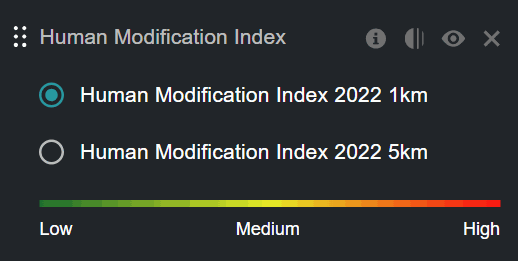
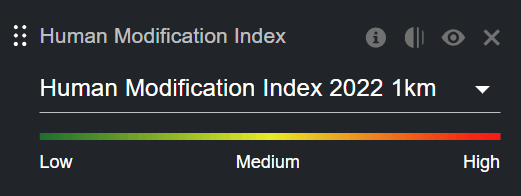
Layer selector: Do menu suspenso, selecione ou 'Dropdown' ou 'Radio Button'. Estas opções influenciam como a UI do seletor de camada aparece na legenda da camada agrupada no UNBL. A opção dropdown é recomendada para camadas agrupadas com mais de três camadas filhas. A opção radio button é recomendada para camadas agrupadas com três ou menos camadas filhas, ou quando as camadas agrupadas representam os mesmos dados com estilo diferente.
Figure 36: Legenda de camada agrupada no mapa com um seletor de camadas do tipo Radio ButtonFigure 37: Legenda de camada agrupada no mapa com um seletor de camadas do tipo Dropdown
Clique no botão 'SAVE AND VIEW DETAILS' para adicionar a camada agrupada ao seu espaço de trabalho.
 ao lado da entrada de estilo. Para camadas categóricas, as entradas de valor de estilo de camada devem mapear para os valores de cada categoria/classe dentro da fonte de dados raster. Para camadas contínuas, as entradas de valor de estilo de camada devem mapear para a gama de valores dentro do seu ficheiro raster que deseja renderizar no mapa. Pode especificar quaisquer pontos ao longo da gama de valores entre os valores mínimo e máximo -- será gerado um gradiente de cores entre cada um destes valores.
 para esta propriedade para ver documentação detalhada sobre referenciação de camada fonte.
 para remover uma entrada de Interaction config.

 na lista de camadas disponível após navegar até à página 'Layers' na sua interface de administração.
 para copiar automaticamente o link para a sua área de transferência.