Добавление мест в ваше рабочее пространство и просмотр динамических показателей
Как мне добавить места?
Добавление нового места в ваше рабочее пространство даёт вам возможность использовать все функции UNBL для любой области интересов (охраняемая территория, субнациональный административный уровень, трансграничная территория, граница территории коренных народов и т.д.). После добавления места в ваше рабочее пространство UNBL вы сможете: (1) отображать стандартные динамические показатели UNBL для этой области интереса; (2) отображать ваши собственные пользовательские показатели (в виде зональной статистики) для этой области интереса; и (3) обрезать любой растровый слой, опубликованный на публичной платформе UNBL (с лицензией открытого доступа), по этой области интереса и затем скачать его как файл GeoTIFF для дальнейшей работы в настольном программном обеспечении ГИС. Добавление места включает загрузку векторного файла (полигона или мультиполигона) в UNBL. Для получения более подробной информации о конфиденциальности данных, пожалуйста, ознакомьтесь с нашим обзорным документом по безопасности данных.
Для добавления нового места:
-
Перейдите на страницу «Места» из выпадающего меню в левой части администраторского интерфейса.
-
Нажмите кнопку «СОЗДАТЬ НОВОЕ МЕСТО».
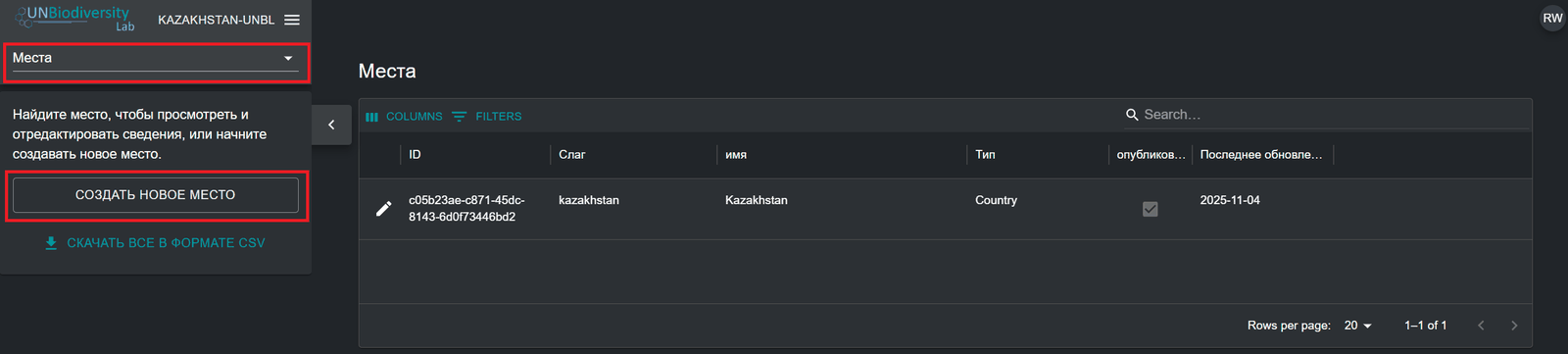
Figure 1: Страница «Места» административного интерфейса с выделенными меню «Места» и кнопкой «СОЗДАТЬ НОВОЕ МЕСТО» -
В появившейся странице «Новое место» заполните следующую информацию:
a. Название: Вставьте название места. Мы рекомендуем делать их короткими и понятными. В настоящее время специальные символы не допускаются.
b. Тип места: Выберите соответствующий класс из выпадающего меню. Это будет полезно для фильтрации ваших поисков позже. Вы можете выбрать из Biome or Ecosystem, Community and Indigenous Area, Country, Cross-Boundary Area, Marine, Other Jurisdiction, Protected Area, Species Range или Study Area.
Примечание
При выборе типа Страна вам будет предложено при желании ввести код страны ISO3/M49. Это позволит отображать для вашей области интереса динамические показатели и основные индикаторы, доступные только для мест на уровне страны.
c. Слаг: Вставьте уникальный идентификатор для места, содержащий только строчные буквы, цифры и дефисы. Пробелы использовать нельзя. Это уникально идентифицирует ваше место среди всех других в системе UNBL. Мы рекомендуем использовать кнопку «ГЕНЕРИРОВАТЬ НАИМЕНОВАНИЕ СЛАГА», чтобы помочь вам сгенерировать подходящий слаг.
d. Шейп-файл: Загрузите файл полигона (или мультиполигона) для определения вашего места. Поддерживаемые форматы: GeoJSON (.geojson, .geojsonl), файлы Google Earth (.kml, .kmz) или ESRI Shapefiles (.zip, содержащий файлы .shp, .dbf, .shx, .prj). При использовании GeoJSON размер файла не должен превышать 6 МБ. Система позволяет загрузки до 6 МБ, но мы настоятельно рекомендуем использовать файлы не более 2 МБ для оптимального рендеринга и расчёта показателей. При использовании файлов Google Earth или ESRI Shapefiles убедитесь, что система координат — WGS-84, также известная как EPSG: 4326.
Вместо загрузки файла вы можете нарисовать место прямо на карте. Выберите вкладку Нарисовать на карте, нажмите кнопку редактирования, а затем щёлкайте по карте, чтобы добавить вершины вашего полигона. Вы можете:
- нарисовать несколько полигонов или полигоны с отверстиями;
- переместить вершину, перетащив её, или добавить вершину, щёлкнув рядом с существующей;
- удалить полигон и отменить последние изменения;
- переименовать фигуру, дважды щёлкнув по её названию, введя новое название и нажав Enter.
Во время рисования вы можете использовать элементы управления картой, чтобы переключиться на спутниковую базовую карту и показать метки, дороги или 3D-глобус: так проще обводить береговые линии, реки и другие объекты. Вкладку Нарисовать на карте также можно использовать на странице редактирования места, чтобы изменить форму существующего места.
e. Если вся введённая информация действительна, кнопка «СОХРАНИТЬ И ПРОСМОТРЕТЬ ДЕТАЛИ» загорится синим цветом. Нажмите эту кнопку, чтобы загрузить ваше место в UNBL.
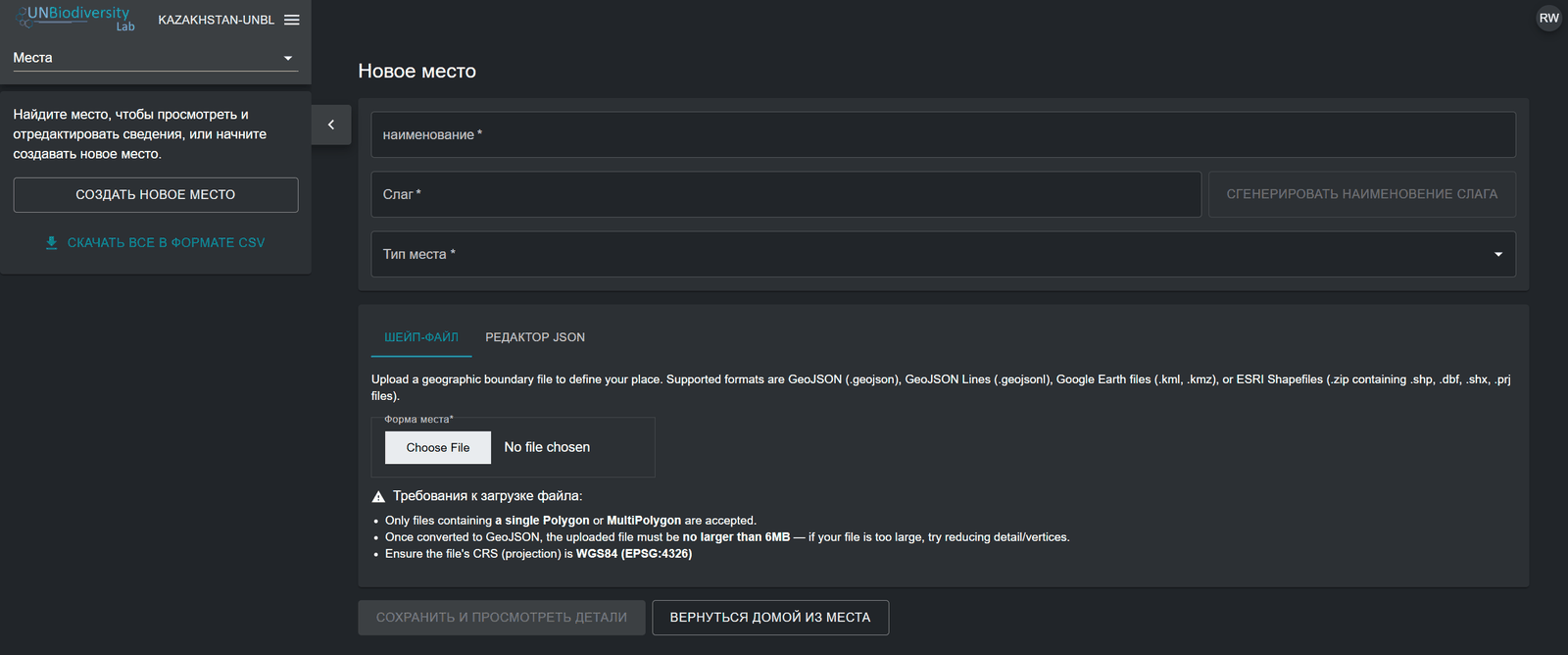
Figure 2: Форма «Новое место» с полями названия, слага, типа места, загрузкой файла формы и кнопкой «СОХРАНИТЬ И ПРОСМОТРЕТЬ ДЕТАЛИ» -
После сохранения нового места вы будете перенаправлены на страницу редактирования места. Чтобы ваше место было обнаруживаемым и видимым в виде карты, вы должны опубликовать место, нажав кнопку переключения для «Опубликовано». Неопубликованные места остаются в административном интерфейсе, пока вы не будете готовы опубликовать их в виде карты UNBL.
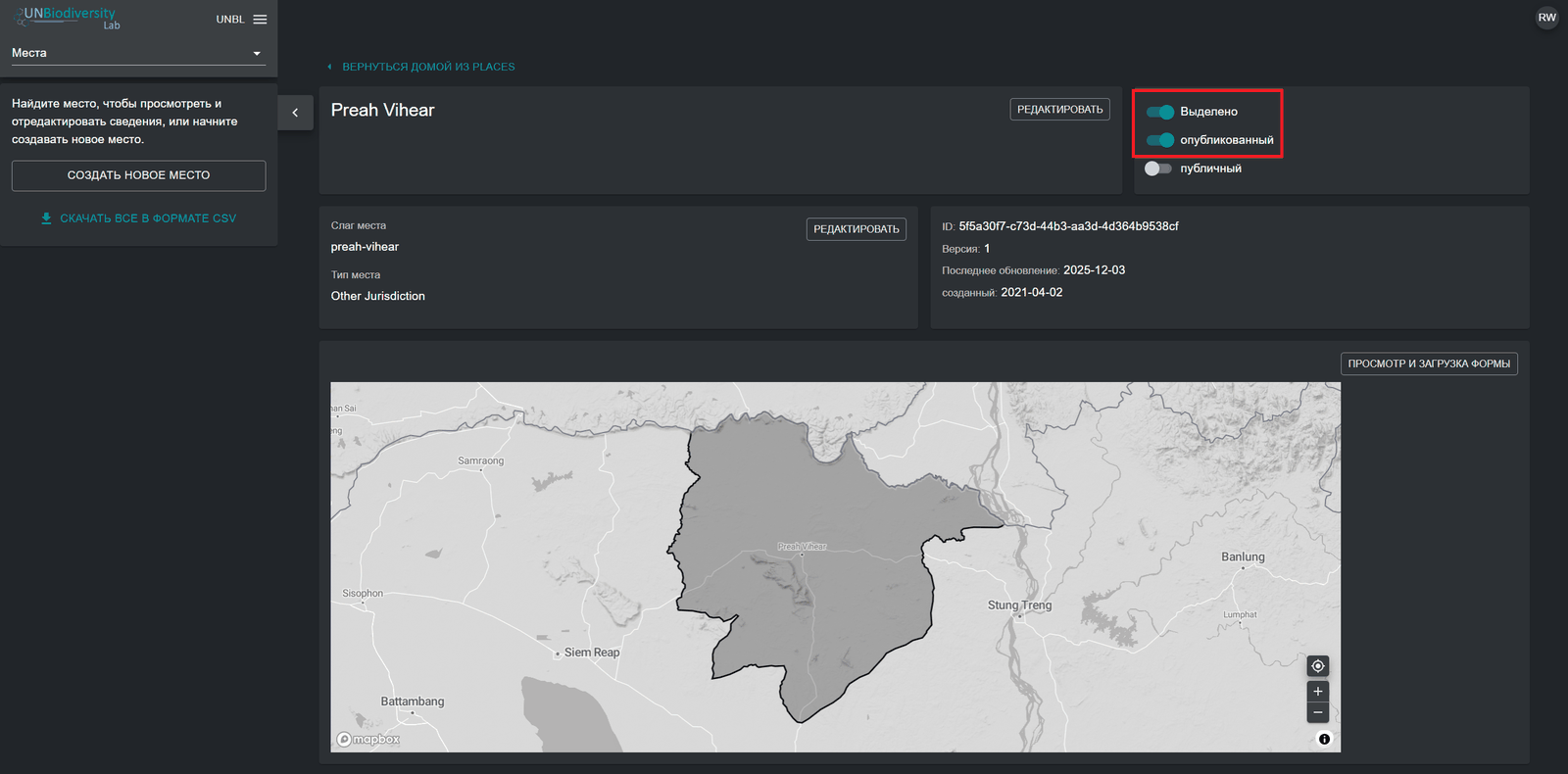
Figure 3: Страница редактирования места (национальный парк) с выделенной кнопкой переключения «Опубликовано»
Как мне редактировать места?
Вы также можете вносить изменения в существующие места и просматривать ваше место на базовой карте для визуальной проверки правильности ориентации файла в виде карты. Для этого:
-
Перейдите на страницу «Места» из выпадающего меню в левой части администраторского интерфейса.
-
Выберите интересующее вас место из списка мест, нажав на значок
 в крайней левой части записи места.
Figure 4: Редактировать (карандаш) 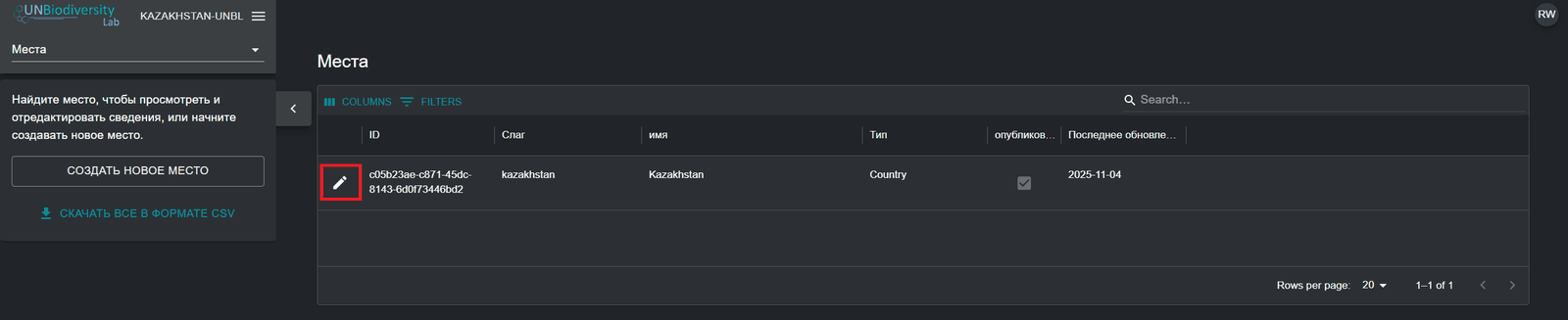
Figure 5: Список «Места» административного интерфейса с выделенным значком карандаша для редактирования места -
Нажмите на кнопку «ПРОСМОТР И ЗАГРУЗКА ФОРМЫ» в правом верхнем углу окна базовой карты, чтобы увидеть базовую геопространственную информацию о вашем месте — включая координаты ограничивающей рамки (экстент), площадь места в гектарах и координаты начальной точки — и загрузить любые новые версии места, которые у вас могут появиться в будущем.
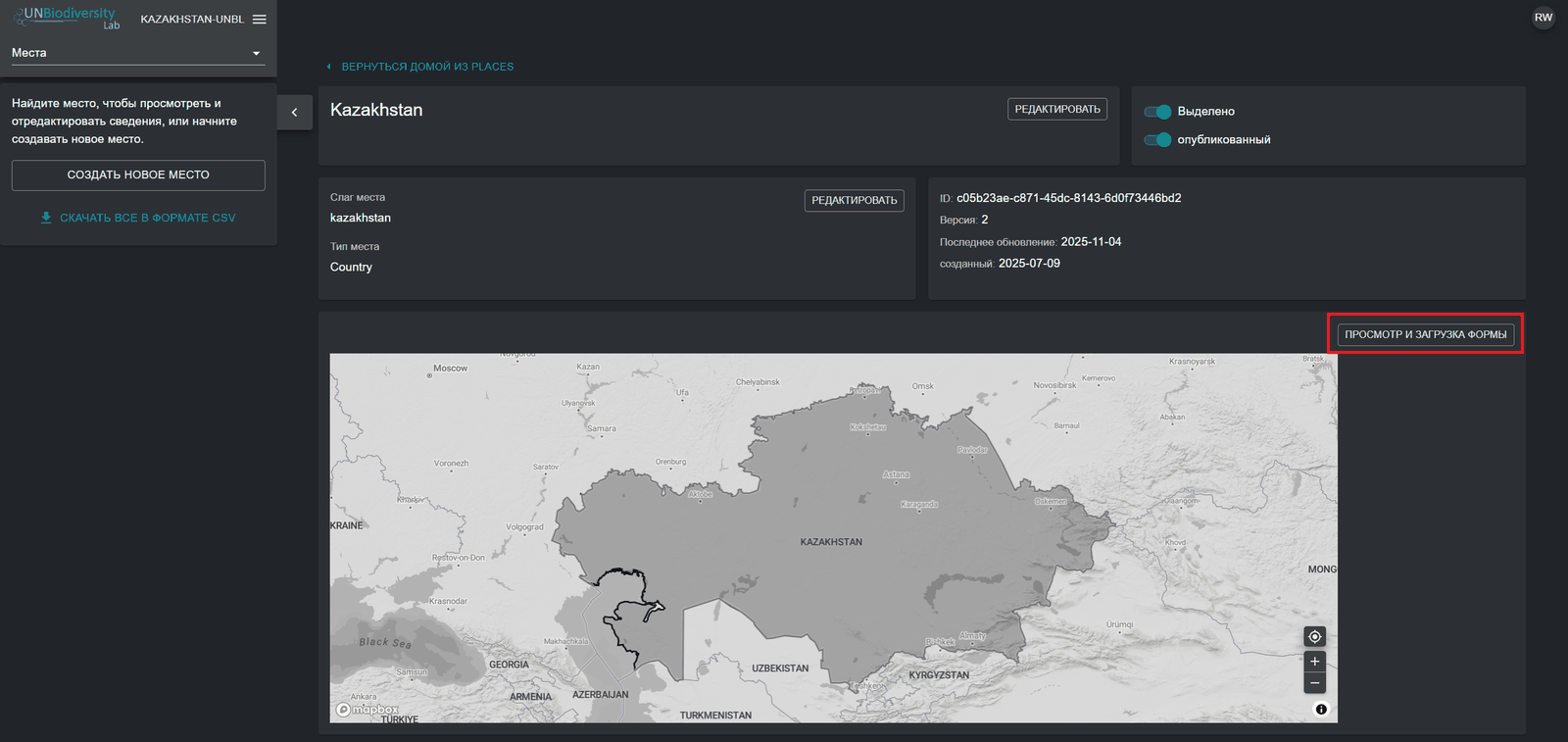
Figure 6: Страница редактирования места с выделенной кнопкой «ПРОСМОТР И ЗАГРУЗКА ФОРМЫ» над картой -
Используйте кнопку «Выбрать файл» для загрузки новых файлов для вашего обновлённого места. Нажмите «ОБНОВЛЕНИЕ ФОРМЫ», чтобы сохранить изменения. Вы также можете загрузить текущую версию этого места на свой локальный компьютер в формате GeoJSON, нажав кнопку «Скачать GeoJSON» (под видом карты).
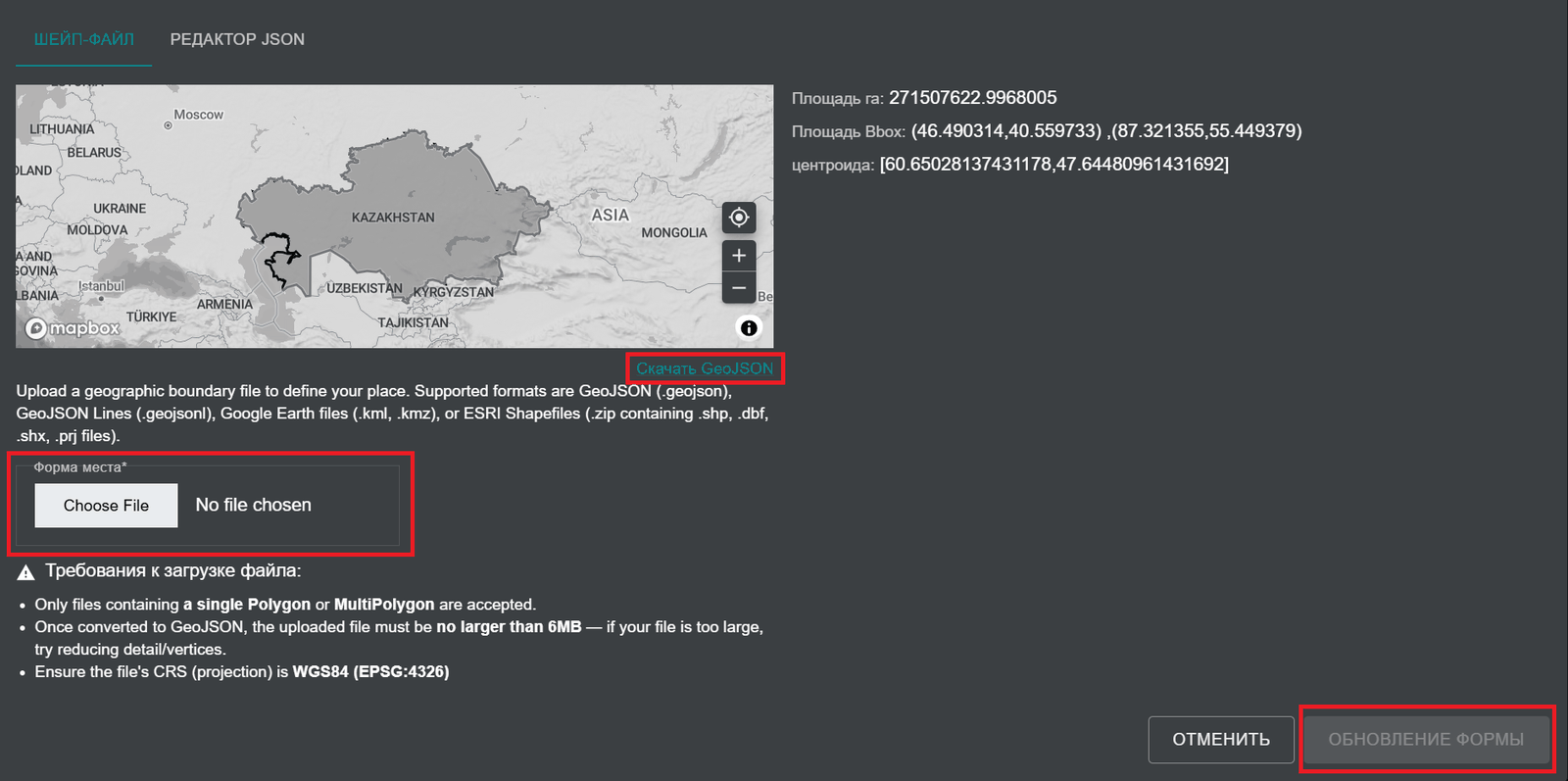
Figure 7: Панель формы с выделенными «Скачать GeoJSON», «Выбрать файл» и «ОБНОВЛЕНИЕ ФОРМЫ» рядом с данными о площади
Как мне отображать показатели для моих добавленных мест?
Стандартные динамические показатели UNBL автоматически становятся доступными для вашего места, как только вы загружаете его в UNBL. Для отображения динамических показателей для мест в вашем рабочем пространстве UNBL:
-
a) Нажмите кнопку «ПОСМОТРЕТЬ НА КАРТЕ» в нижней части страницы редактирования места.
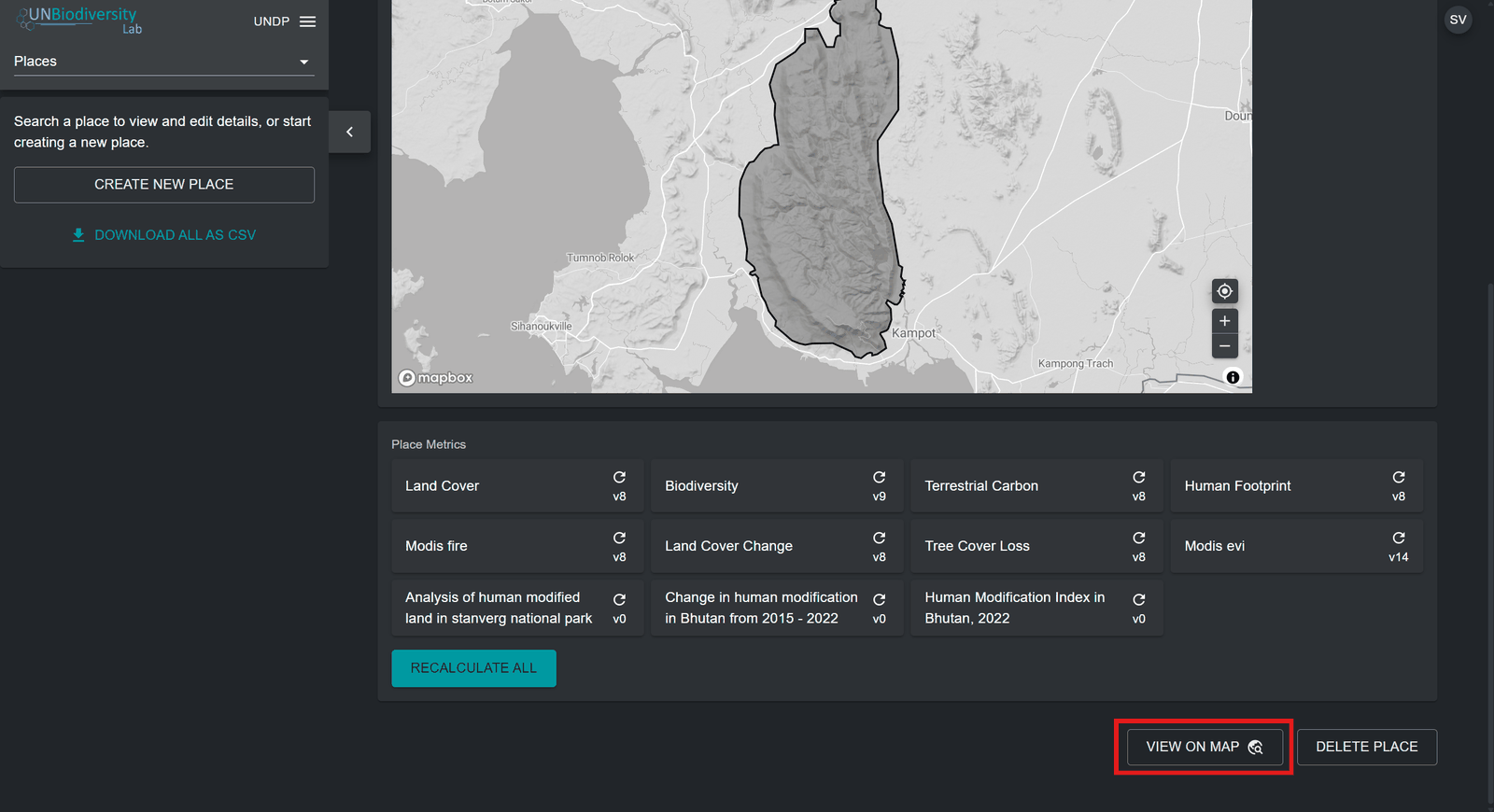
Figure 8: Нижняя часть страницы редактирования места под показателями места с выделенной кнопкой «ПОСМОТРЕТЬ НА КАРТЕ» ИЛИ
b) Перейдите к виду карты UNBL, нажав на название вашего рабочего пространства в административном интерфейсе рабочего пространства в левом верхнем углу, а затем нажмите «Просмотр карты».
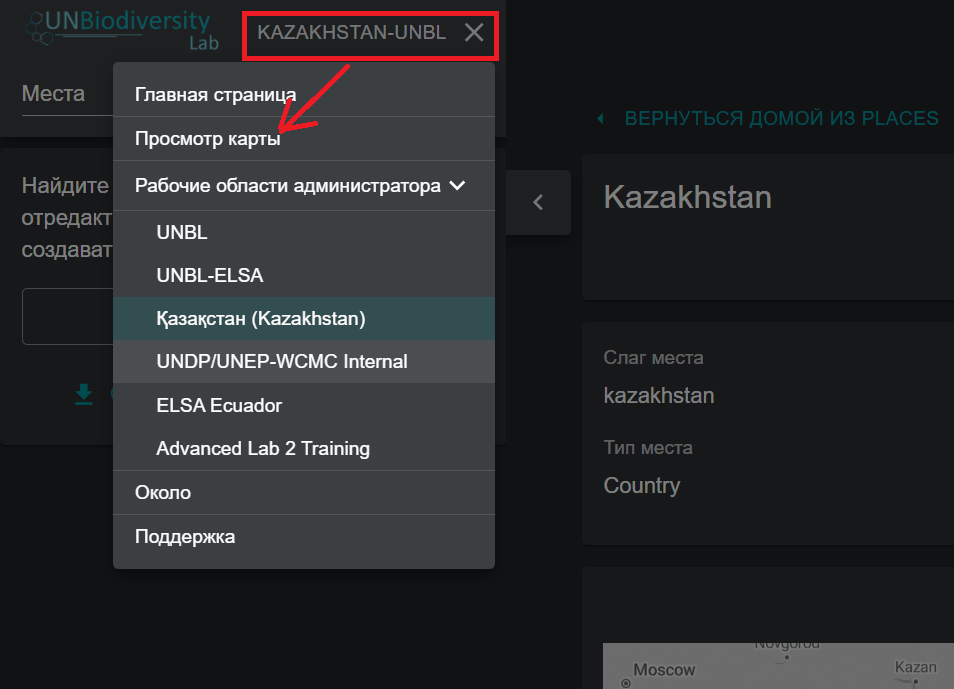
Figure 9: Открытое меню с названием рабочего пространства в административном интерфейсе, стрелка указывает на «Просмотр карты» Во вкладке «МЕСТА» найдите и выберите место, загруженное в ваше рабочее пространство UNBL.
Примечание
Места фильтруются по типу Страна по умолчанию при открытии вида карты UNBL. Если ваше место относится к другой категории, такой как Protected Area или Трансграничная зона, а не типу Страна, тогда вам нужно нажать на кнопку «ОЧИСТИТЬ», чтобы очистить все фильтры, или раскрыть выпадающее меню «ФИЛЬТРЫ» и снять флажок с «Страна» и выбрать интересующий вас фильтр, чтобы найти ваше место.
-
При выборе места динамические показатели будут автоматически отображаться в левой панели. Выберите между списком десяти стандартных динамических показателей, морским показателем и двумя основными индикаторами, нажав на кнопку «Метрики», «Морские метрики» или «Основные индикаторы».
Примечание
Метрики основных индикаторов и показателя Protected Area доступны только для мест типа Страна с указанным кодом страны ISO3/M49. Поэтому для мест, не относящихся к типу Страна, возможность выбора основных индикаторов отсутствует.
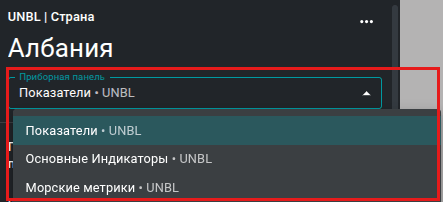
Figure 10: Панель места Албания с открытым меню «Приборная панель»: «Показатели», «Основные Индикаторы» или «Морские метрики» -
Нажмите кнопку переключения рядом с любым конкретным показателем, если вы хотите просмотреть связанный набор данных на карте. Нажмите кнопку переключения снова или значок
 в легенде слоя, чтобы убрать этот набор данных из вида карты. Вы также можете нажать на значок стрелки вверх, чтобы скрыть показатель из вида во вкладке доступных показателей, и наоборот.
Figure 11: Закрыть 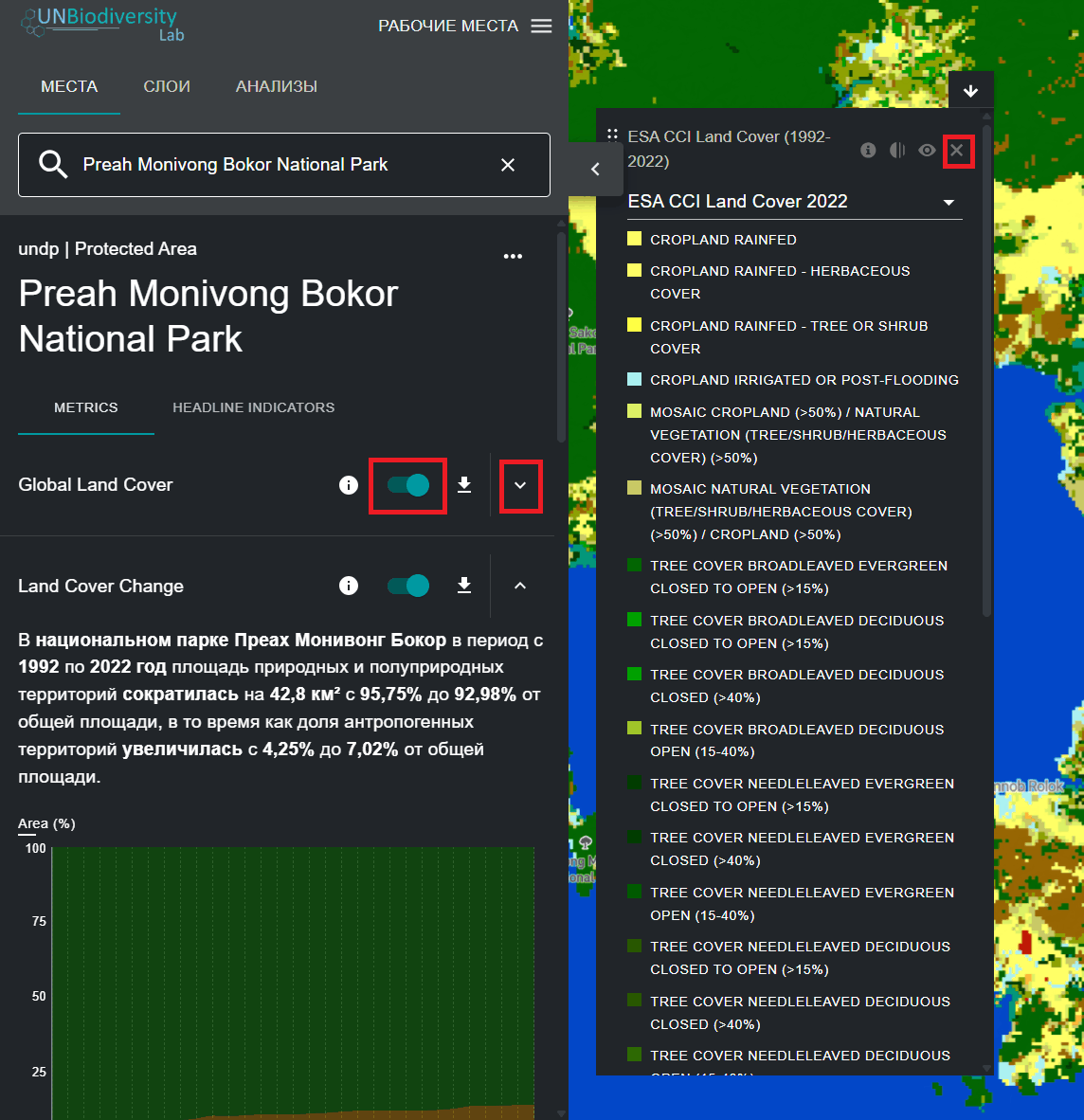
Figure 12: Выделены кнопка переключения и стрелка сворачивания показателя Global Land Cover и значок закрытия легенды, слой показан на карте -
Нажмите на значок
 в виджете показателей или в легенде слоя (если у вас включён набор данных), чтобы просмотреть информацию о слое. Информационные окна предоставляют краткое описание данных, связанные статьи для чтения, необработанные данные для загрузки (если они свободно доступны) и спецификации лицензии.
Figure 13: Информация 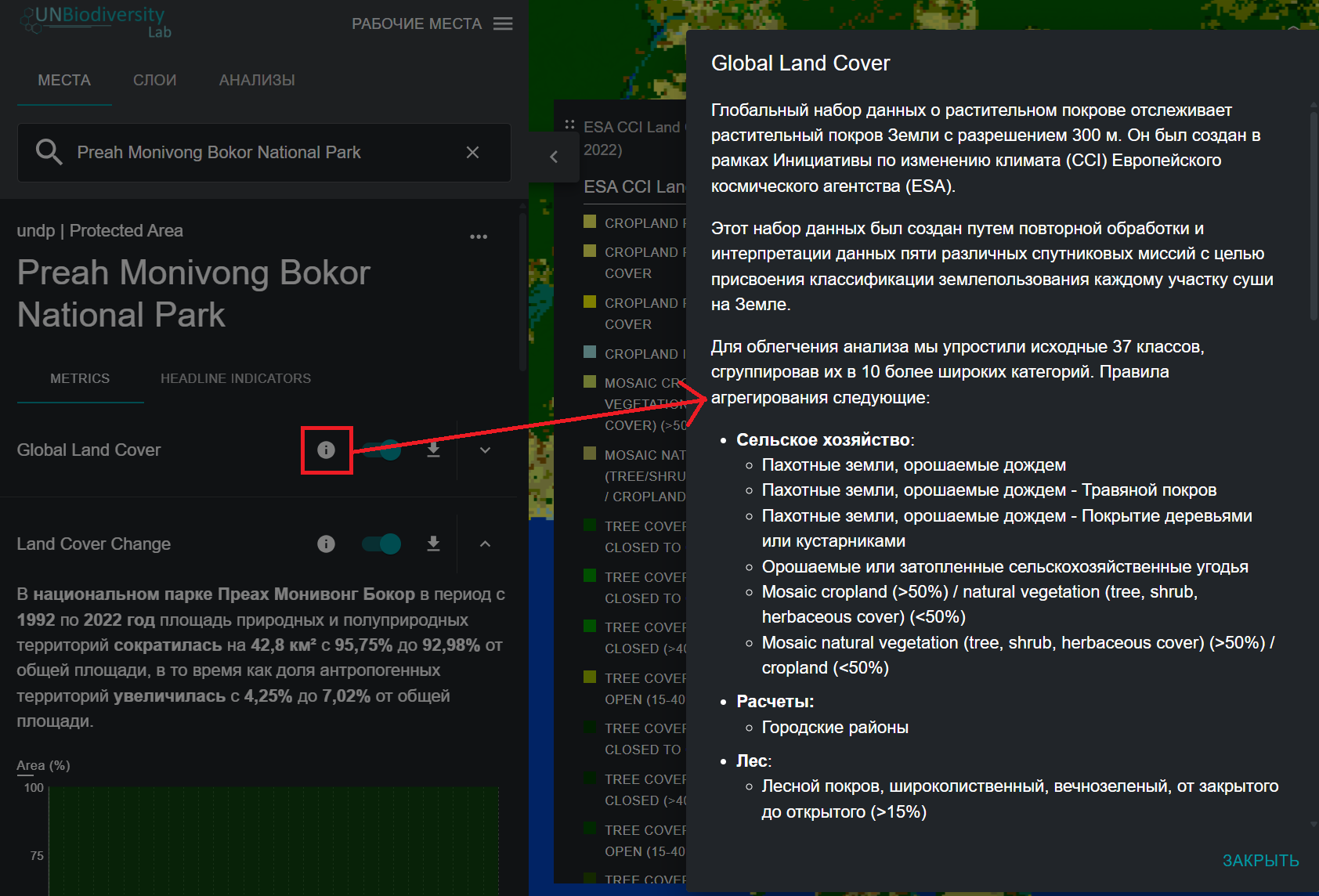
Figure 14: Выделенный значок информации показателя Global Land Cover, открывающий окно информации о слое -
Чтобы скачать сводные данные для показателя в формате .csv, .tsv или .json, нажмите на значок
 . Затем вы можете выбрать, скачать ли сводные данные в локальный каталог в формате значений, разделённых запятыми (.csv), значений, разделённых табуляцией (.tsv), или в формате .json. Вы также можете скачать данные по исходным ссылкам в информационных окнах связаными со слоем.
Figure 15: Скачать 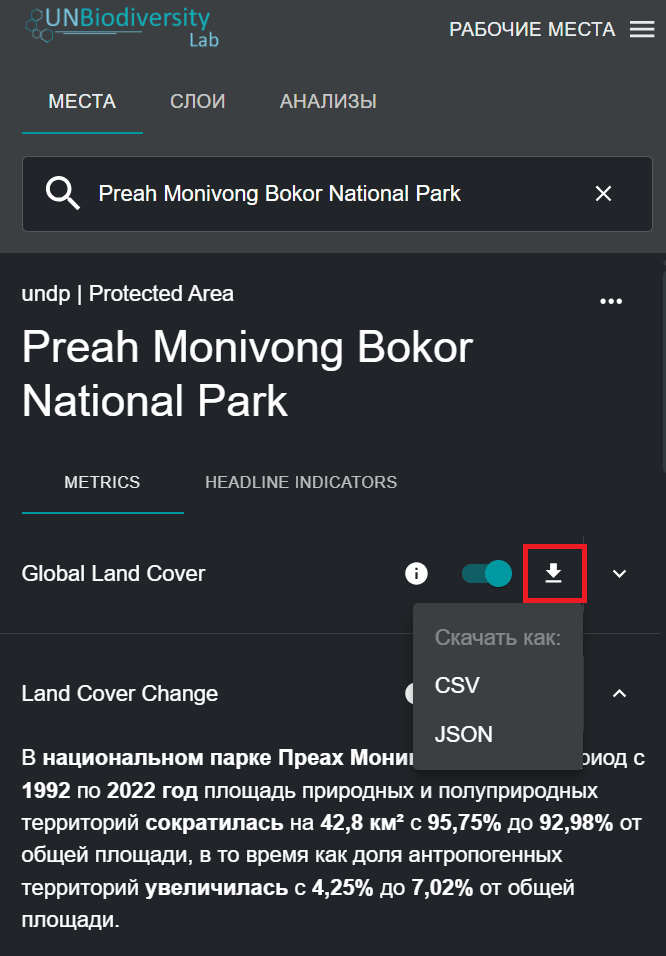
Figure 16: Выделенный значок скачивания показателя с меню форматов CSV, TSV и JSON