Регистрация на UNBL и запрос доступа к рабочему пространству с конфигурацией инструмента ELSA
Чтобы зарегистрироваться на UNBL и запросить доступ к рабочему пространству и инструменту ELSA, выполните следующие действия.
-
Нажмите кнопку «Запустить карту» на веб-сайте UN Biodiversity Lab, чтобы получить доступ к приложению с данными.
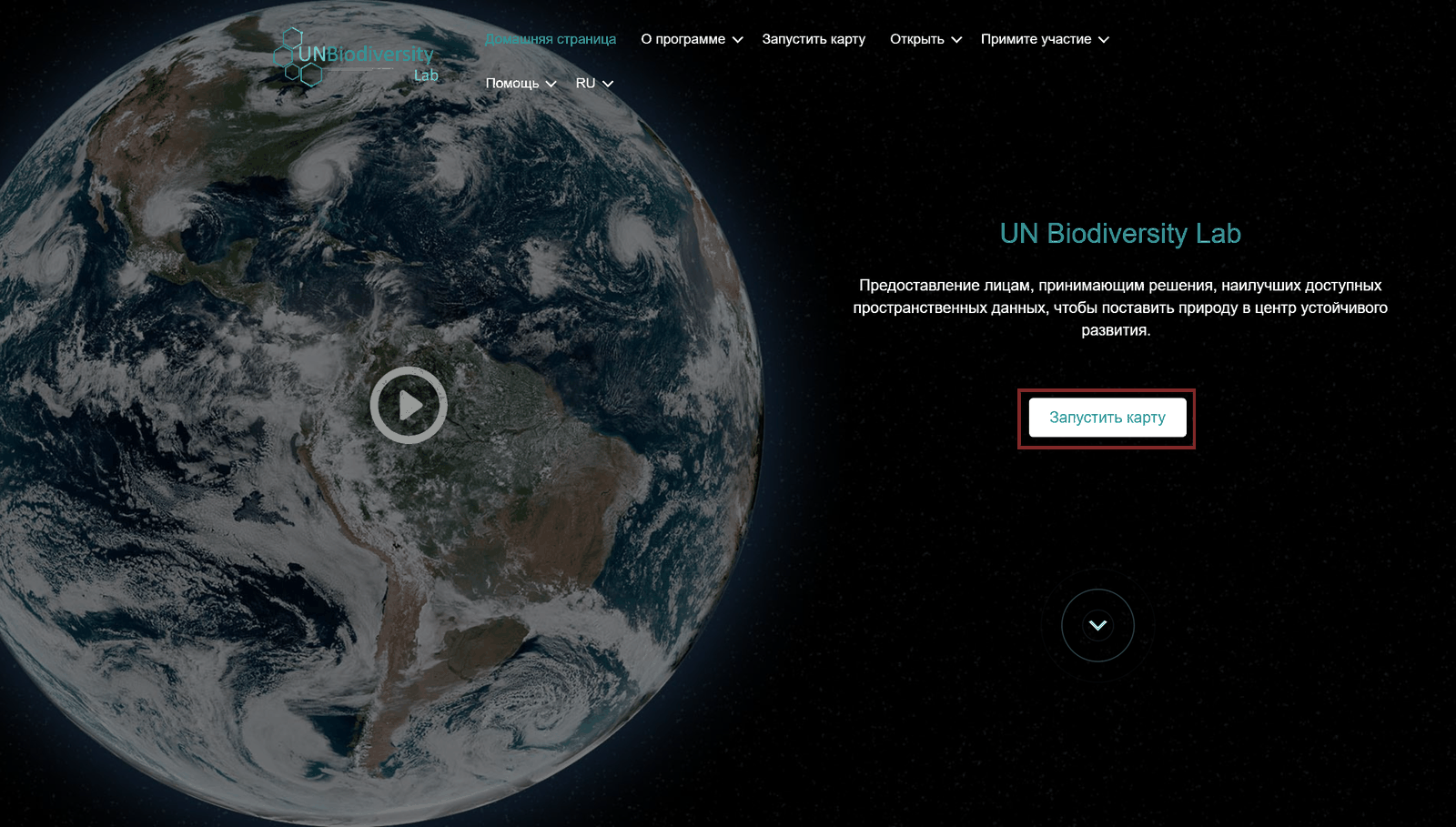
Рисунок 2. Главная страница UNBL -
После загрузки выберите значок аккаунта в правом верхнем углу и выберите «Зарегистрироваться» (Sign Up). Введите свой адрес электронной почты, имя, страну и учреждение (необязательно) и установите пароль для регистрации.
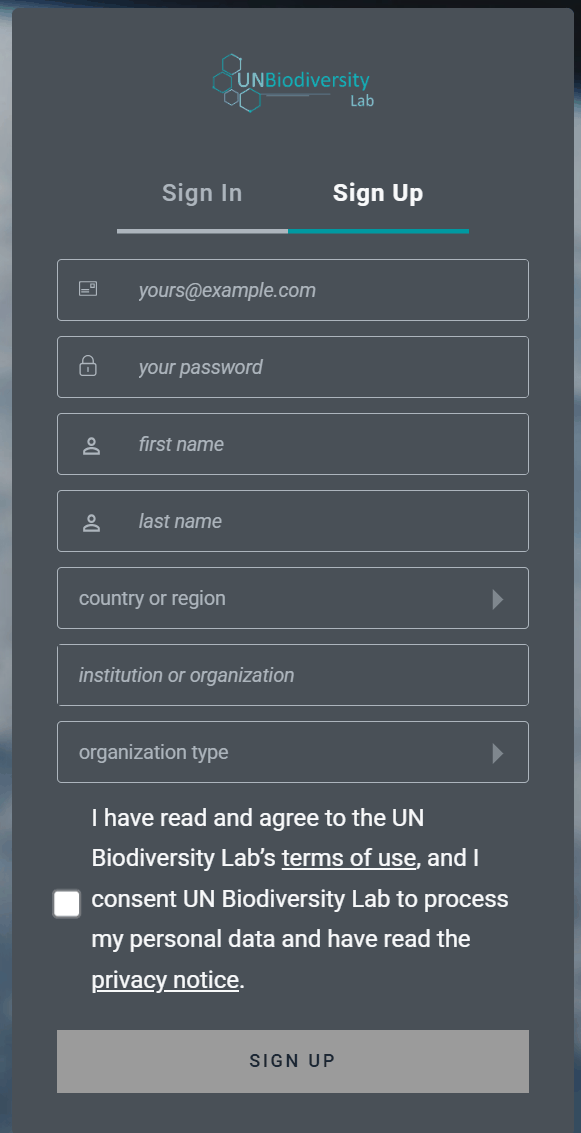
Рисунок 3. Окно регистрации -
Через несколько минут вы получите электронное письмо. Следуйте инструкциям в этом письме, чтобы подтвердить свой аккаунт.
- После подтверждения аккаунта вы сможете входить в систему, используя свой адрес электронной почты и пароль, каждый раз, когда будете заходить на платформу.
- Чтобы использовать инструмент ELSA для вашей страны, просто запросите рабочее пространство на UNBL, используя нашу форму, и укажите, что вы хотите получить доступ к инструменту ELSA. Если у вас есть дополнительные вопросы, обращайтесь к нам по адресу support@unbiodiversitylab.org.
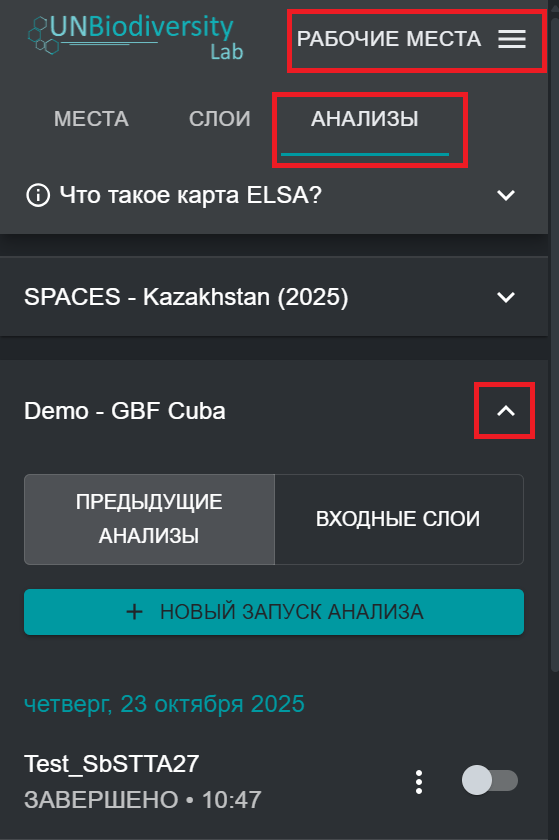
- После создания рабочего пространства вы получите подтверждение по электронной почте. Вы сможете получить к нему доступ, перейдя в приложение UNBL карты, включив рабочее пространство на вкладке, которая появляется после нажатия на вкладку «РАБОЧИЕ ПРОСТРАНСТВА» в левом верхнем углу, и нажав «АНАЛИЗЫ» после выбора рабочего пространства для просмотра инструмента ELSA. Конфигурации инструмента ELSA могут быть созданы для одной или нескольких стран в вашем рабочем пространстве.
- Если у вас есть одна или несколько конфигураций инструмента в одном рабочем пространстве или у вас есть доступ к нескольким рабочим пространствам с конфигурациями инструмента, то после нажатия на «АНАЛИЗЫ» на вкладке появится список доступных конфигураций инструмента. Нажмите на стрелку вниз настройки инструмента, которую хотите использовать, чтобы выбрать эту настройку. Если у вас есть доступ только к одной настройке инструмента или у вас есть только одно рабочее пространство с одной настройкой инструмента, то эта настройка будет выбрана автоматически.