Просмотр тепловых карт
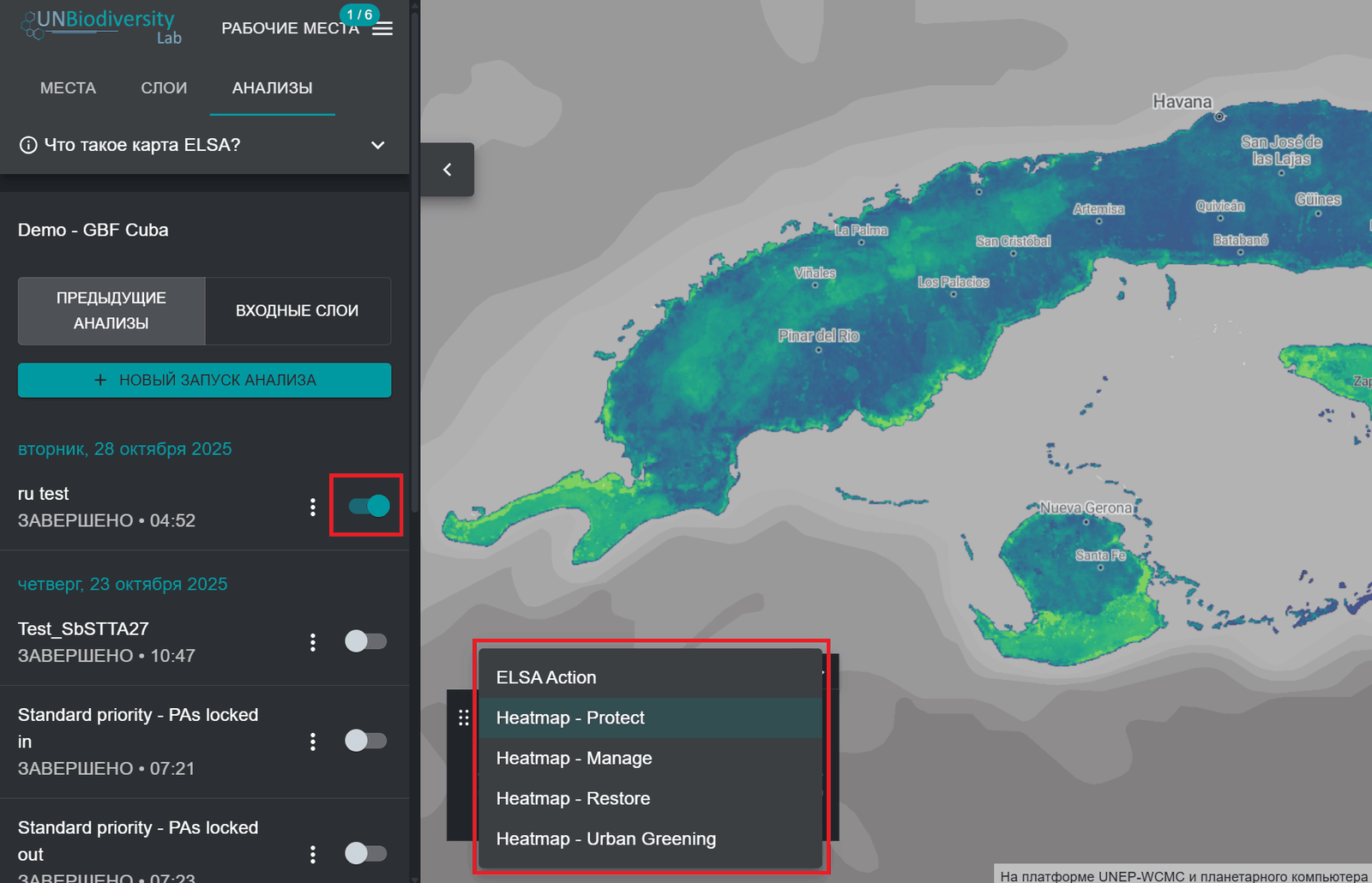
После выполнения анализа ELSA вы сможете просмотреть результаты, нажав кнопку переключения на левой вкладке. В раскрывающемся меню легенды, которая появляется на карте, вы можете выбрать между просмотром окончательной карты действий или слоев тепловой карты. Мы рекомендуем сначала просмотреть тепловые карты.
Тепловые карты определяют важные места для достижения целей ГПБ 1-12 или других политических целей, установленных вашей страной. Они представляют собой нормализованную сумму значений планировочных элементов в каждой единице планирования с учетом веса, присвоенного каждому планировочному элементу. Важные области (где находится больше планировочных элементов с учетом весов) отображаются в диапазоне цветов от зеленого до желтого, причем области ярко-желтого цвета являются наиболее важными. Тепловые карты можно использовать для определения областей, в которых общий вклад планировочных элементов в достижение целей ГПБ 1-12 является наибольшим.
Оценивая тепловые карты, эксперты по данным могут просматривать агрегированные данные о планировочных элементах, взвешенные по пользователям, чтобы определить, соответствуют ли модели их ожиданиям и личным знаниям о регионе. Чтобы облегчить этот процесс, пользователи могут переключаться между тепловыми картами и базовыми спутниковыми изображениями/дорожными картами/картами планировочных элементов, что помогает ориентироваться на тепловых картах ландшафта и определять, какие планировочные элементы вносят особый вклад в области, имеющие большое значение для целей ГПБ.
Important
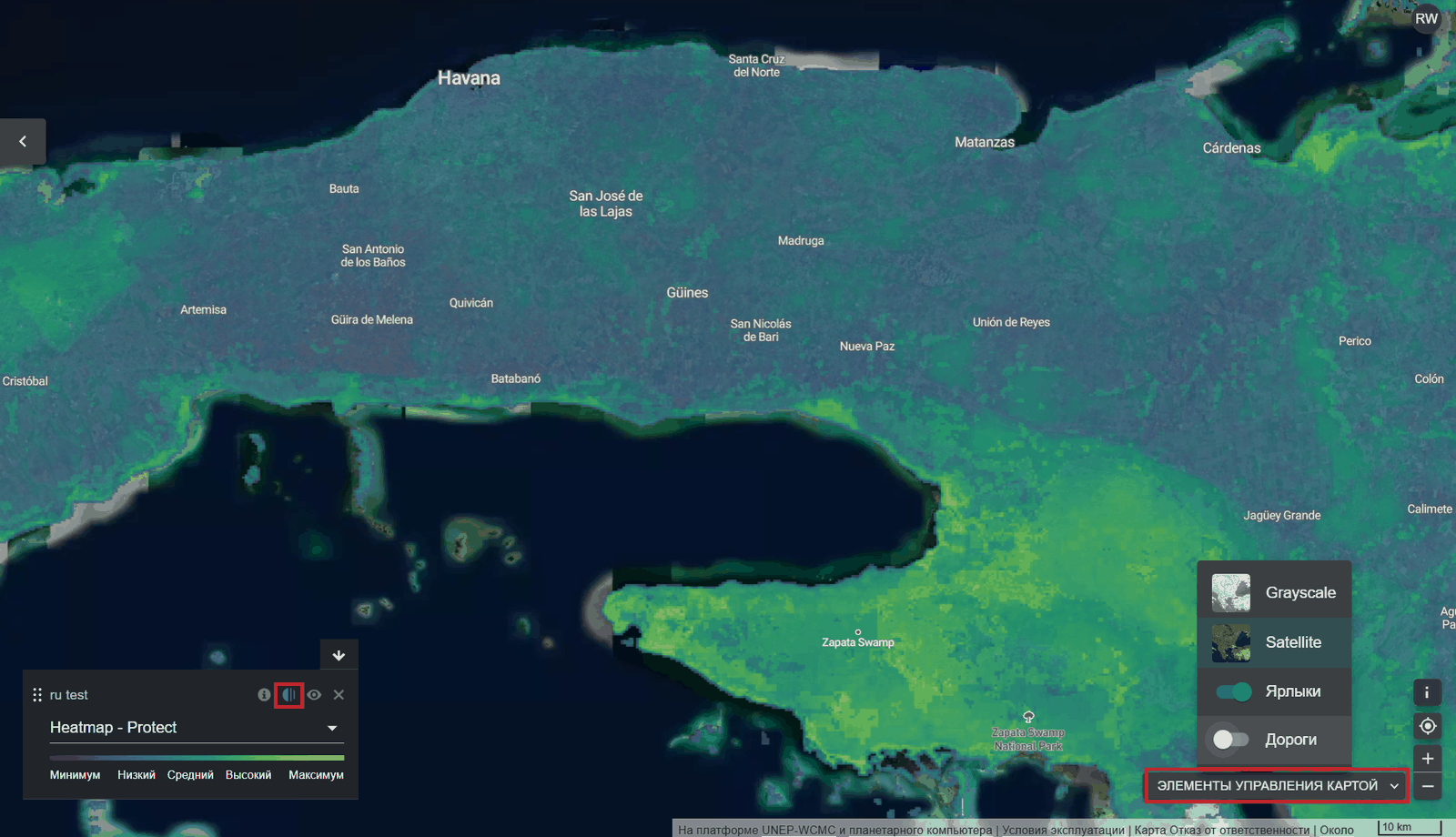
Чтобы переключаться между спутниковыми снимками и дорогами, пользователи должны нажать кнопку «ЭЛЕМЕНТЫ УПРАВЛЕНИЯ КАРТОЙ» в правом нижнем углу приложения UNBL. Затем пользователи могут нажать на значок глаза в поле легенды, чтобы скрыть тепловую карту и просмотреть спутниковые снимки, или на кнопку прозрачности слева от значка глаза, чтобы увеличить прозрачность тепловой карты и одновременно увидеть спутниковые снимки а так же тепловую карту.