Редактирование запуска анализа ELSA
Ключевые концепции
- Зоны ограничения действий
- Характеристики закрепления
- Целевой показатель по площади
- Коэффициент граничного штрафа (BPF)
- Планировочный элемент
- Планировочные единицы
- Программное обеспечение для поддержки принятия решений
- Географическая информационная система (ГИС)
- Ограничения
- Представление
- Систематическое планирование природоохранных действий (SCP)
- Пользовательский интерфейс
- Веса
Название анализа ELSA
После нажатия кнопки «НОВЫЙ ЗАПУСК АНАЛИЗА» (рисунок 5) пользователи смогут просматривать и редактировать предварительный анализ. Во-первых, пользователи должны присвоить новому анализу уникальное имя. Хотя нет никаких ограничений на имена, присваиваемые каждому анализу, мы рекомендуем, чтобы имена анализов включали значимые описания, в идеале со описанием о использованных параметрах (например, включая такую информацию, как BPF 10 или Защита 38%).
Выбор вариантов блокировки
Вы можете заблокировать/зафиксировать определенные территорий в карту приоритетных областей. Концептуально это проще всего понять как фиксацию существующих территорий планирования в действии по охране природы на карте — по сути, воспроизведение реальности на местности. Это заставляет выбирать эти территории в рамках определенного действия на карте, и эти территории вынуждены вносить вклад в выполнение целевого показателя по площади для охраны. Покрытие национальных охраняемых территорий (%) указано в скобках. Настройки инструмента не ограничиваются только фиксацией существующих охраняемых территорий в рамках мер по охране (например, может быть целесообразно зафиксировать существующие территории проектов по восстановлению в рамках действий по восстановлению); однако по умолчанию настройки инструмента в настоящее время конфигурированы только для фиксации охраняемых территорий.
ПРИМЕЧАНИЕ
Охраняемые территории заблокированы ПО УМОЛЧАНИЮ
Блокировка охраняемых территорий (Рисунок 6):
- Выберите «Блокировать существующие охраняемые территории», если вы хотите, чтобы анализ включал существующие охраняемые территории в рамках действия «Охрана» в решении.
- Выберите «Не блокировать ничего», если вы хотите независимо оценить оптимальное расположение существующих и новых охраняемых территорий в вашей стране на основе территорий по действию «Охрана», выбранных в итоговой карте приоритетных областей.
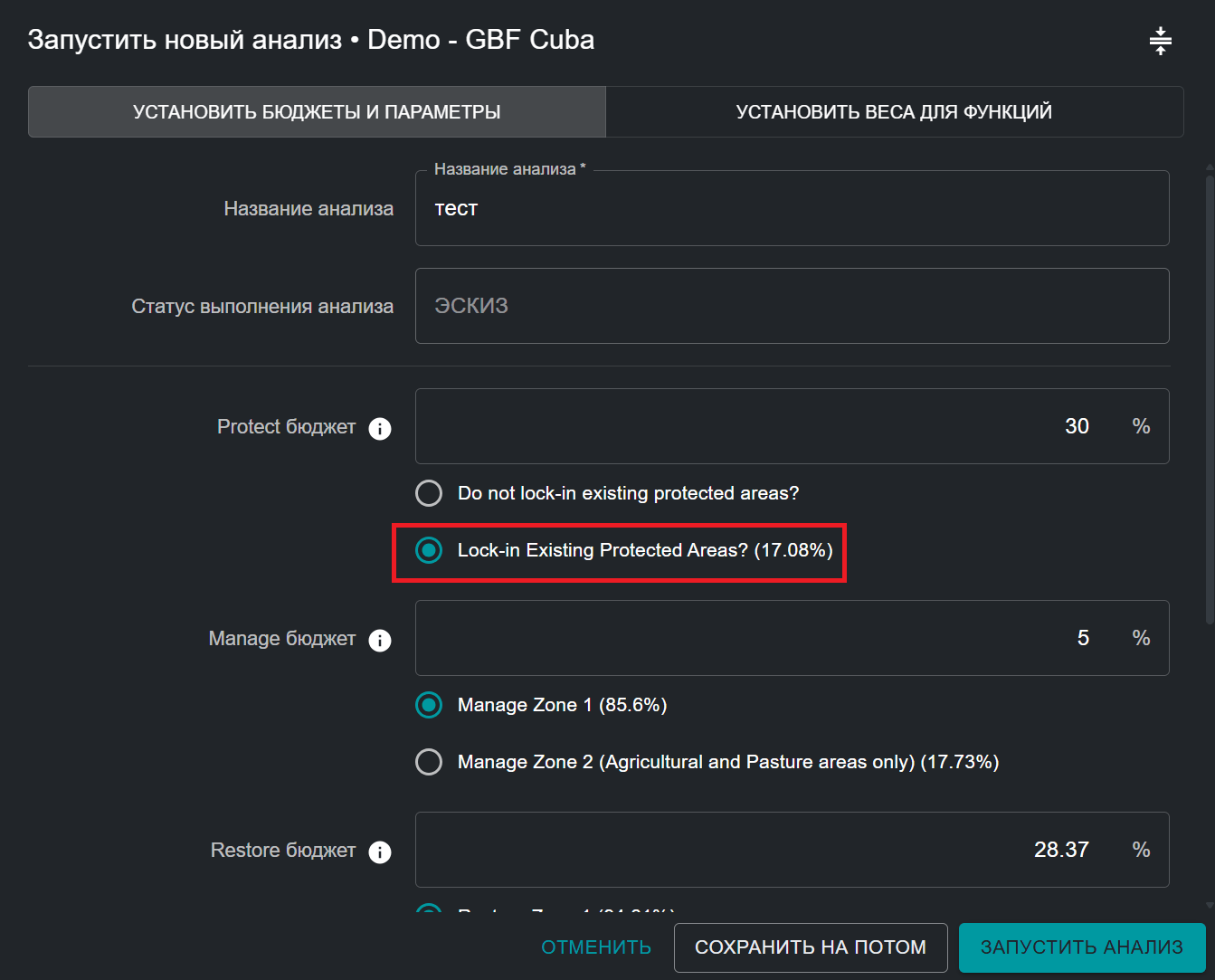
Как видно на Рисунке 6 для Кубы, существующие охраняемые территории занимают 17,08 % территории страны. Поэтому выбор варианта «Блокировка существующих охраняемых территорий» требует, чтобы не менее 17,08 % территории страны было отнесено к целевому показателю по площади для действия «Охрана».
Альтернативные зоны
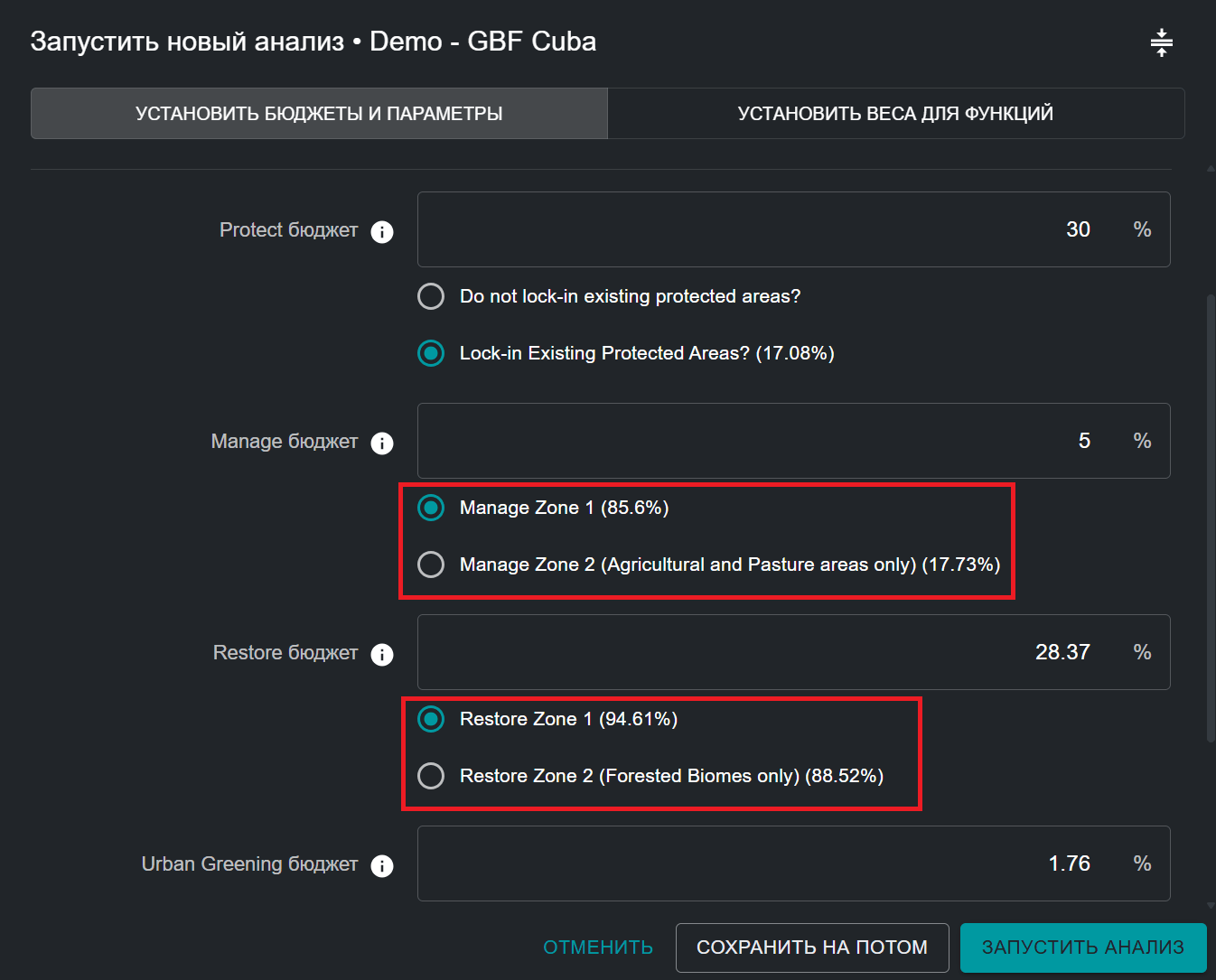
Пользователи не могут самостоятельно определять зоны, но для некоторых действий может быть как зона по умолчанию, так и альтернативная зона, которую можно выбрать. Например, некоторые инструменты могут иметь опцию «Только сельскохозяйственные угодья» для действия «Управление» или «Только лесные угодья» для действия «Восстановление» в зависимости от индивидуальных потребностей и приоритетов пользователей и стран.
Установка целевых показателей по площади для действий
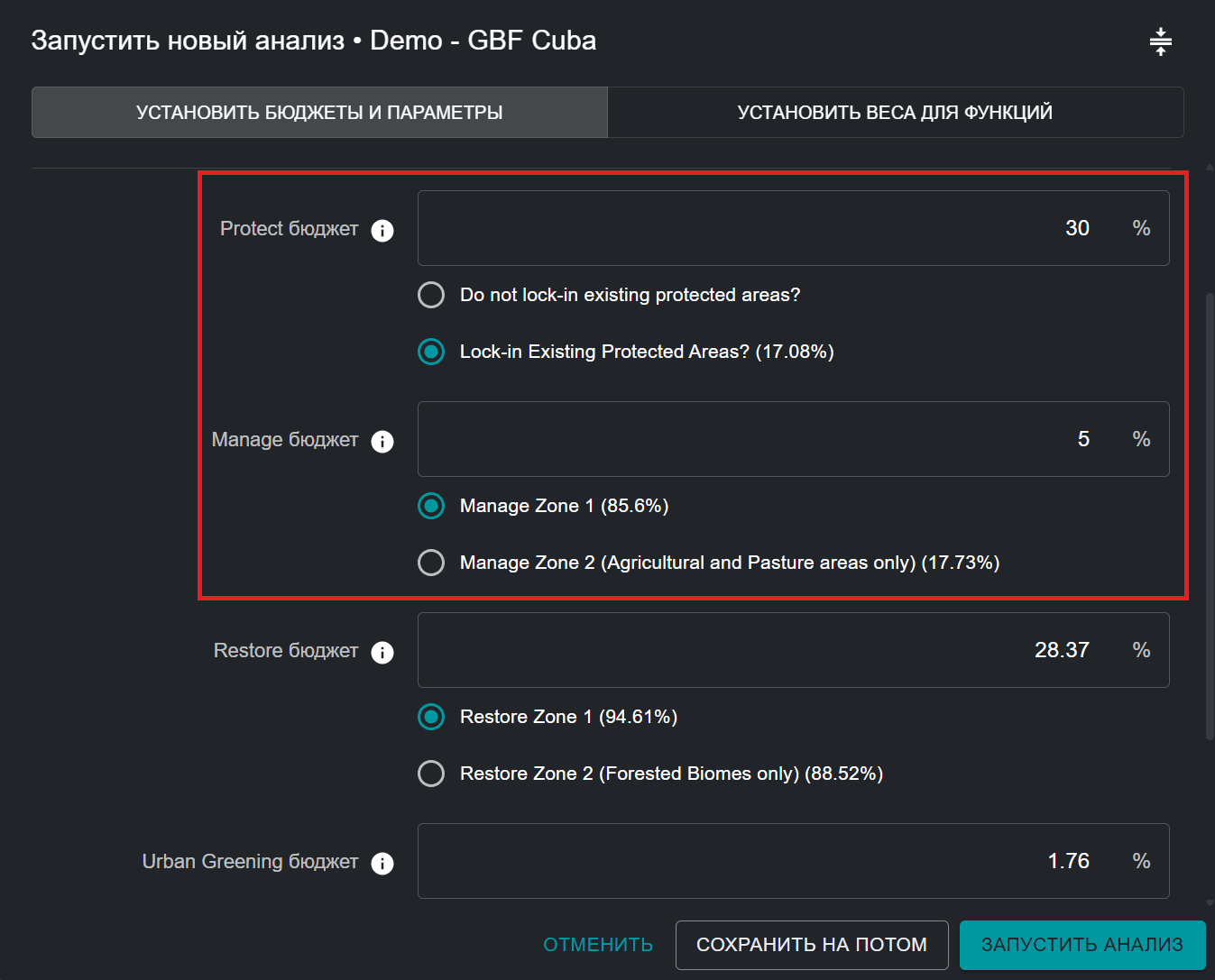
Эта часть инструмента позволяет устанавливать целевые показатели по площади (бюджеты) для охраны, восстановления, управления и/или озеленения городов. Целевые показатели по площади также можно понимать как процент площади земель, который должен быть отведен под каждое действие на итоговой карте действий. Значения по умолчанию в любом инструменте ELSA взяты из наземных целей ГПБ, если они не были дополнительно настроены для вашей страны командой UNBL на основе вашей Национальной стратегии и плана действий в области биоразнообразия (NBSAP) или других национальных политических документов.
Обратите внимание на различные типы действий, доступных в инструменте ELSA, и связанные с ними политики:
| Действие | Задача ГПБ | Иерархия мер LDN от UNCCD |
|---|---|---|
| Охрана | Задача 3 | Избежание |
| Восстановление | Задача 2 | Обратить вспять |
| Управление | Задача 10 | Уменьшение |
| Озеленение городов | Задача 12 | N/A |
Указанные здесь действия являются функциональным эквивалентом действий иерархии мер по борьбе с деградацией земель, поддерживаемой в рамках UNCCD. «Охрана» эквивалентна «избежанию» деградации земель, «управление» эквивалентно «уменьшению» деградации земель, а «восстановление» эквивалентно «обращению вспять» деградации земель. Таким образом, «охранять–управлять–восстанавливать» приравнивается к «предотвращать–уменьшать–обращать вспять», что обеспечивает согласованность глобальных рамок в области биоразнообразия. Для получения дополнительной информации о каждой цели ГПБ см. Веб-сайт КБР. Для получения дополнительной информации об иерархии мер LDN см. Веб-сайт UNCCD.
Вы можете установить любое значение, большее или равное 0,001, для целей по охране, восстановлению, управлению и/или озеленению городов. Сумма значений для всех целей может быть меньше или равна 100%, но не должна превышать 100%. Кроме того, максимальное значение любого отдельного целевого показателя по площади не может превышать общую площадь соответствующей зоны действия. Например, если 80% территории страны покрыто зоной охраны, то максимальное значение, которое может быть назначено для целевого показателя по площади для охраны, не может превышать 80%. Если вы введете слишком высокое число, вы получите сообщение об ошибке с указанием максимального количества, которое может быть выделено.
ПРИМЕЧАНИЕ
Местоположение и общая площадь каждой зоны действия определяют, где возможно осуществление каждого действия. Это определяется на основе типа экосистемы и уровня развития страны (например, охрана не может осуществляться в районах с высоким индексом человеческого воздействия).
Вы также должны учитывать, что если вы хотите зафиксировать существующие охраняемые территории (по умолчанию), общий целевой показатель по площади для охраны должен быть равен или превышать площадь земель, покрытых существующими охраняемыми территориями. Например, площадь земель, покрытых существующими охраняемыми территориями в Кубе, составляет 17,08%. Поэтому целевой показатель по площади для охраны должен быть равен или превышать 17,08%.
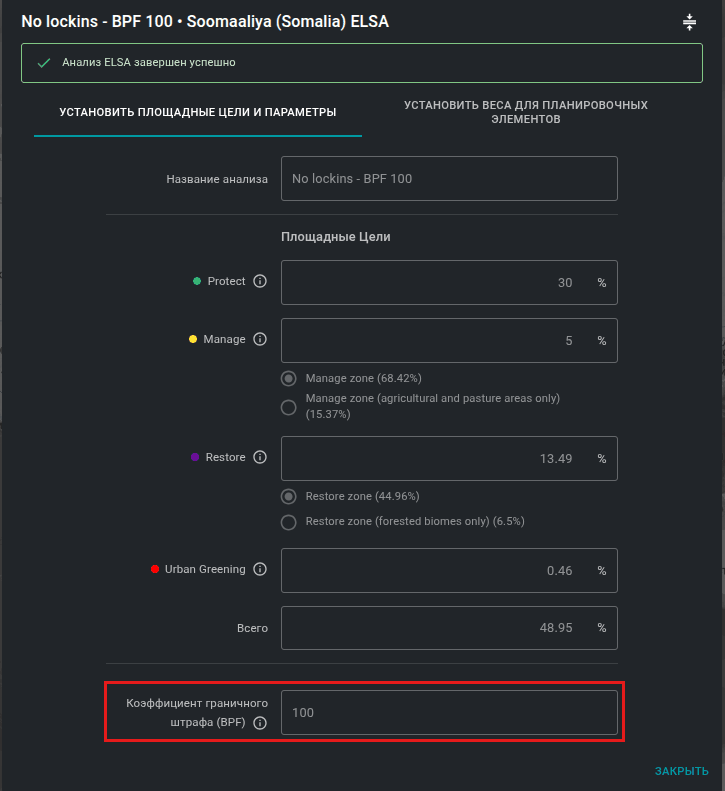
Указание коэффициента граничного штрафа
Коэффициент штрафа за границу используется для содействия пространственной сплоченности при определении приоритетных областей для охраны, восстановлению, управлению или озеленению городов. Штраф за границу может быть равен 0 или выше. Чем выше значение, тем более связанными и смежными будут области приоритетных действий на карте. Эта корректировка основана на идее, что в реальном планировании более связанная зона обычно легче управляется и позволяет легче выполнять действия.
Шаги:
- Чтобы установить коэффициент граничного штрафа, начните с небольшого числа, например, 10.
- Постепенно увеличивайте число, т. е. повторно запускайте анализ, на порядок (например, 10 -> 100 -> 1000), уменьшая темп увеличения по мере приближения к решениям, которые приводят к желаемому уровню кластеризации. Каждый раз, когда вы изменяете штраф, вам придется повторно запускать оптимизацию, пока вы не получите карту, которая будет достаточно непрерывной для удовлетворения ваших потребностей.
ПРИМЕЧАНИЕ
Увеличение коэффициента граничного штрафа с 0 приведет к увеличению времени решения; в некоторых случаях оно может значительно увеличиться.
Редактирование весов планировочных элементов
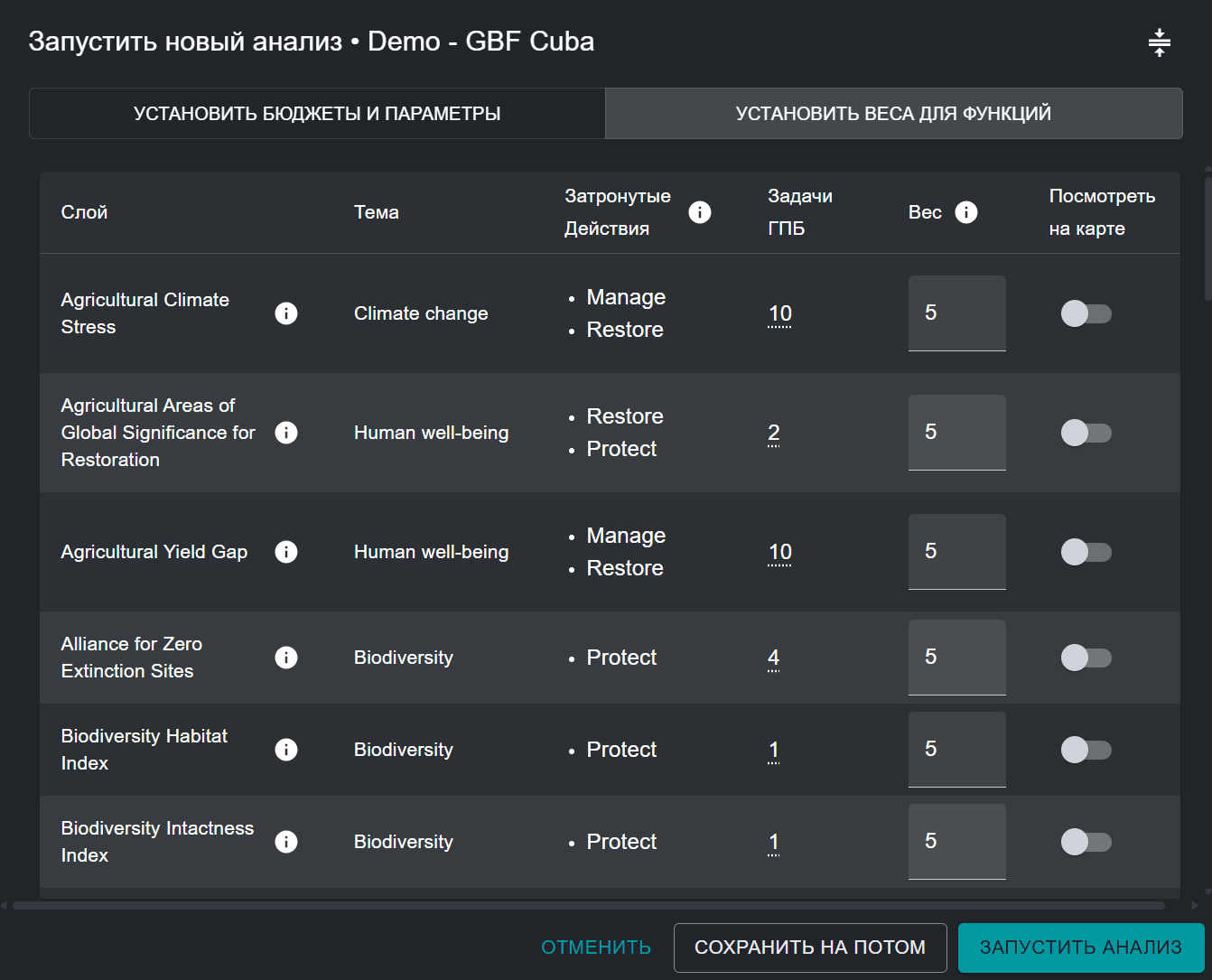
Чтобы отредактировать веса планировочных элементов, нажмите кнопку «УСТАНОВИТЬ ВЕСА ДЛЯ ФУНКЦИЙ» в правом верхнем углу всплывающего окна запуска анализа.
Пользователи должны ввести вес для каждого планировочного элемента в списке входных данных. Мы рекомендуем использовать шкалу от 0 до 10 в зависимости от уровня приоритетности каждого планировочного элемента и вашей уверенности в точности набора данных для вашей страны:
- 0 - не важно / исключено из анализа
- 1,0 - низкая важность / важность ниже средней
- 5,0 - средняя важность
- 10 - крайне важно
Чтобы пользователи могли принять наиболее обоснованное решение, для каждого элемента планирования указаны тема (биоразнообразие/изменение климата/благосостояние человека), соответствующие действия и прокси-цель политики ГПБ (или другая соответствующая цель NBSAP/национальной политики). Вы можете оценить уровень приоритетности каждого элемента планирования и присвоить ему весовой коэффициент, определив относительную важность каждого из элементов планирования, используемых для отображения целей ГПБ (или других соответствующих целей NBSAP/национальной политики, определенных вашей страной). Например, если цель ГПБ 1 имеет особое значение для вашей страны, то таким элементам планирования, как индекс биоразнообразия среды обитания и индекс целостности биоразнообразия, следует присвоить более высокий вес (> 3). В качестве альтернативы, если вы считаете, что экосистемы, находящиеся под угрозой в вашей стране, особенно деградированы и должны быть учтены при определении приоритетных областей для восстановления в соответствии с целью ГПБ 2, то вы можете придать более высокий вес элементу планирования «Экосистемы, находящиеся под угрозой, для восстановления», который специально отображает эти области.
Полный список входных данных, использованных как планировочные элементы, а также целей ГПБ к которуму каждый элемент связан, см. Приложение 2.
Просмотр входных слоев
Если вы хотите просмотреть планировочные элементы перед установкой весов, вы можете:
-
Свернуть и перетащить всплывающее окно и выбрать слои, которые вы хотите просмотреть, нажав кнопку переключения в столбце View on Map (Показать на карте)
-
Выйти из всплывающего окна, нажав «СОХРАНИТЬ НА ПОТОМ» в правом нижнем углу (вы сможете вернуться к сохраненному черновому анализу после просмотра нужных планировочных элементов), а затем нажать на опцию «ВХОДНЫЕ СЛОИ» рядом с опцией «ПРОГОНЫ АНАЛИЗА» на левой вкладке инструмента. Нажмите кнопку переключения, чтобы просмотреть определенные слои.
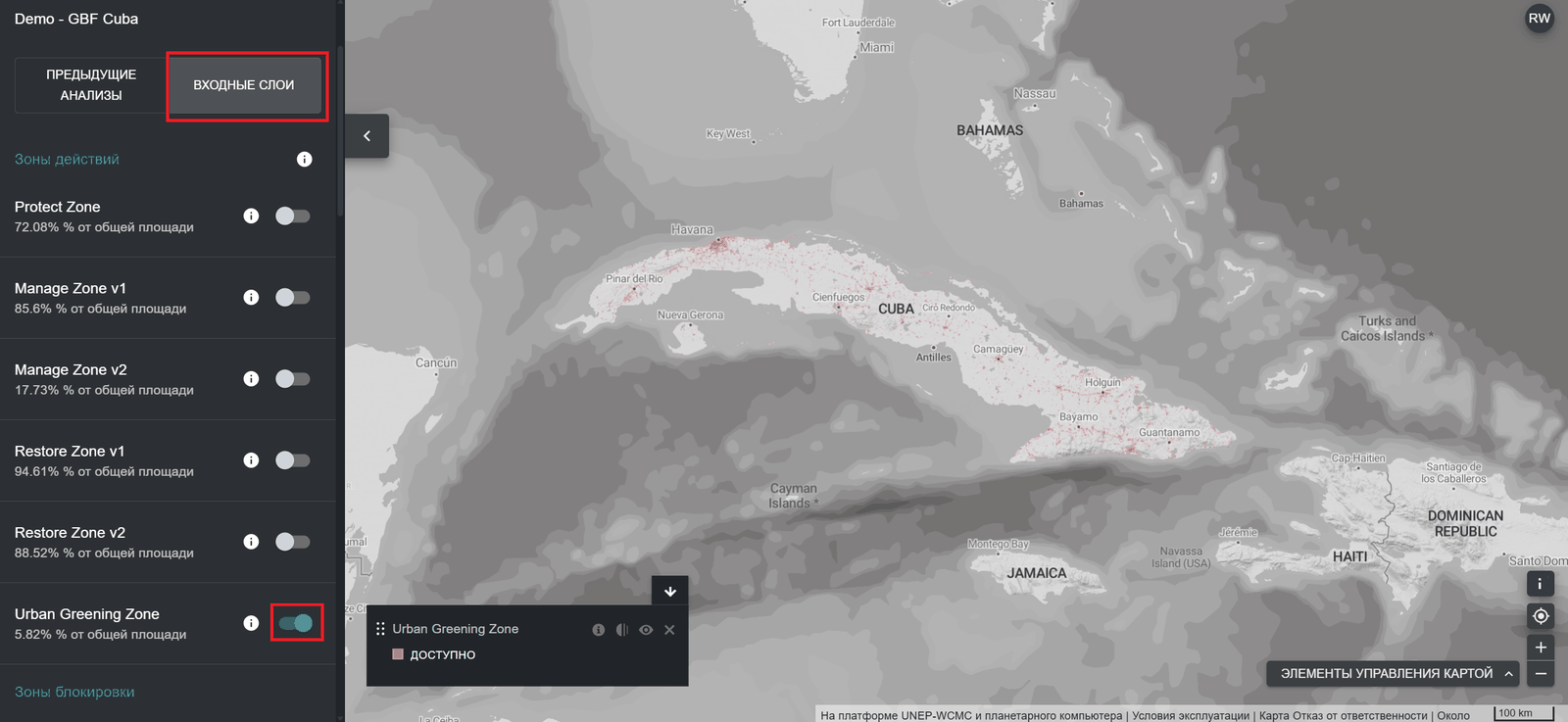
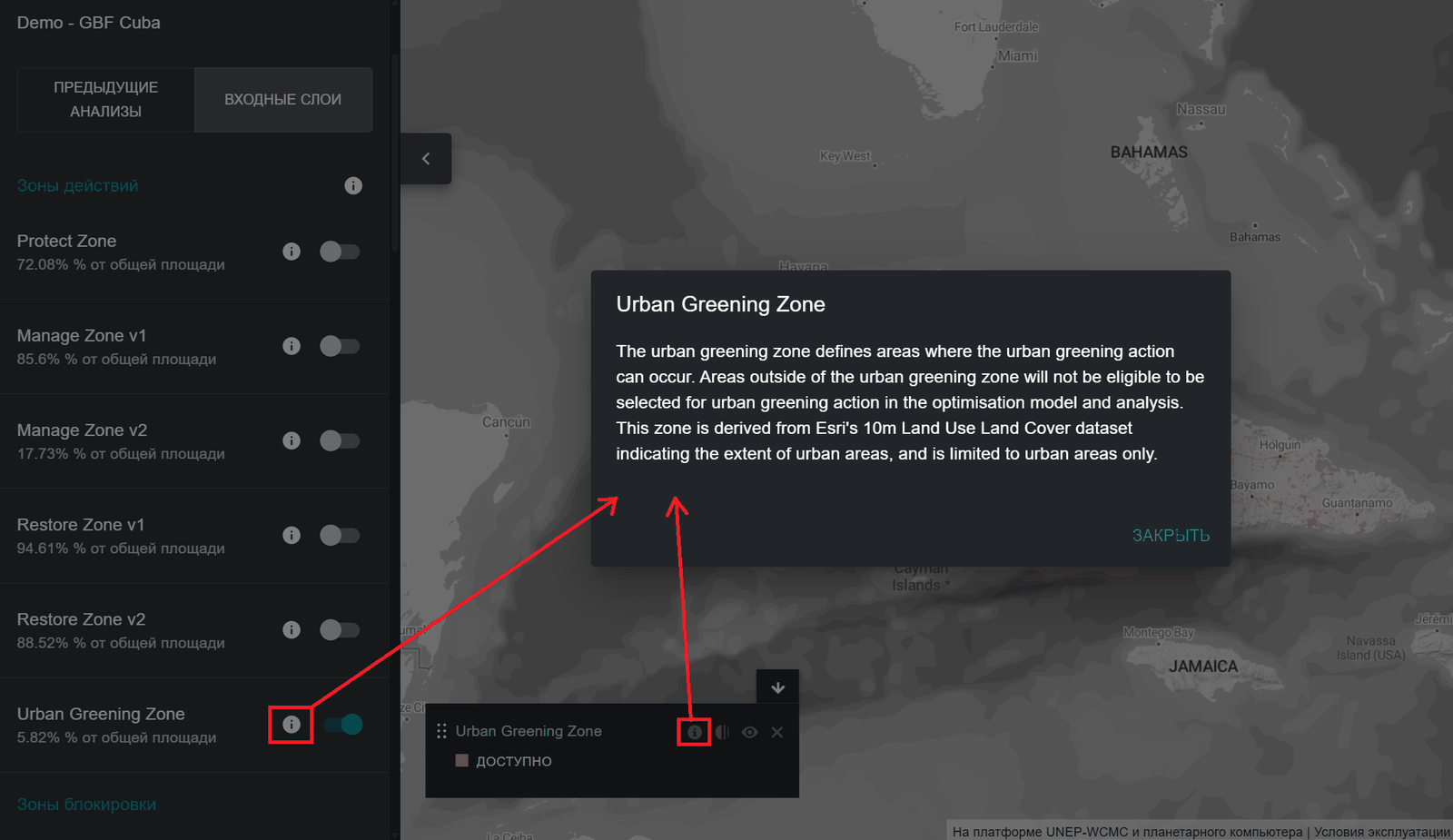
Каждый отдельный входной слой элементов планирования, включенный в анализ ELSA, специально разработан для помощи в определении приоритетных областей для реализации ГПБ, а также NBSAP/других национальных политик, если это специально запрошено вашей страной. Если вы просматриваете слои через список «ВХОДНЫЕ СЛОИ» на левой вкладке инструмента, вы также можете просмотреть (по желанию) варианты блокировки (а именно, существующие охраняемые территории) в вашей стране, а также слой для каждой зоны действий, который определяет, где в вашей стране возможно осуществление каждого действия для анализа.
Итак:
- Нажмите кнопку переключения для каждого слоя зоны ограничении действия/зоны функции блокировки/входного планировочного элемента, который вы хотите отобразить.
- Нажмите кнопку переключения еще раз, чтобы удалить выбранный слой из просмотра.
- Пользователи могут просматривать дополнительную информацию (описание слоя, исходные входные слои, источник) для текущих слоев, нажав на круглую иконку «i» в легенде отдельного слоя или рядом с кнопкой переключения для каждого слоя.